2026-11-04
So machst du ein Musikvideo zu deinem Suno-Song (ohne fünf Tools aneinanderzuketten)
Drei Wege zu den Bildern und ein kürzerer Weg vom fertigen Suno-Track zum fertigen Musikvideo.
In Suno ist dein Song an einem Nachmittag fertig. Das Musikvideo frisst dann die ganze Woche.
Wenn der Track fertig ist, fehlen noch Bilder, Bewegung und Schnitt. Du kannst für jeden Schritt ein anderes Tool nutzen oder einen Visualizer bauen, der auf das Audio reagiert. In beiden Fällen muss jemand die Teile zusammenfügen.
Dieser Leitfaden stellt drei Wege zu diesen Bildern vor, erklärt den jeweiligen Aufwand und zeigt dann einen kürzeren Weg, bei dem der Song selbst Storyboard, Gesangseinstellungen und Schnitt bestimmt.
Drei Wege zu den Bildern
1. Der Bilderpool. Plane die Szenen, generiere Bilder mit einem Tool wie Midjourney und behalte die, die zur Figur und zum Schauplatz passen. Animiere die ausgewählten Frames einzeln mit einem Image-to-Video-Modell und setze die Clips in einem Editor wie CapCut zusammen. Ein Moodboard hilft, den Look einheitlich zu halten. Die Einstellungen auszuwählen und aufeinander abzustimmen bleibt deine Aufgabe.
2. Der programmierte Visualizer. Baue Visuals, die auf das Audio reagieren, statt eine singende Person oder eine Geschichte zu zeigen. Lege den Look fest, schreibe den Code oder lass ihn schreiben und exportiere und bearbeite anschließend das Ergebnis. Ein Assistent wie Codex kann beim Programmieren helfen; wie die Visuals auf den Track reagieren, musst du weiterhin testen.
3. Die verbundene Kette. Verknüpfe die Schritte mit Skripten oder Automatisierungen: ein Chat-Modell für das Konzept, ein Bildmodell fürs Storyboard, ein Videomodell für die Einstellungen und ein Editor für den Schnitt. So lassen sich manuelle Dateiübertragungen reduzieren. Fehlgeschlagene Schritte musst du weiterhin abfangen und prüfen, ob jedes Ergebnis zum nächsten Schritt passt.
Die Tools wechseln, das Muster bleibt: Song → Bilder → Bewegung → Schnitt. Jeder Pfeil ist eine Übergabe, und an jeder Übergabe geht etwas schief.
Wo die Tool-Kette hakt
Tutorials zu diesem Workflow, etwa diese Anleitung mit Suno, Kling und CapCut, stoßen immer wieder auf dieselben vier Probleme.
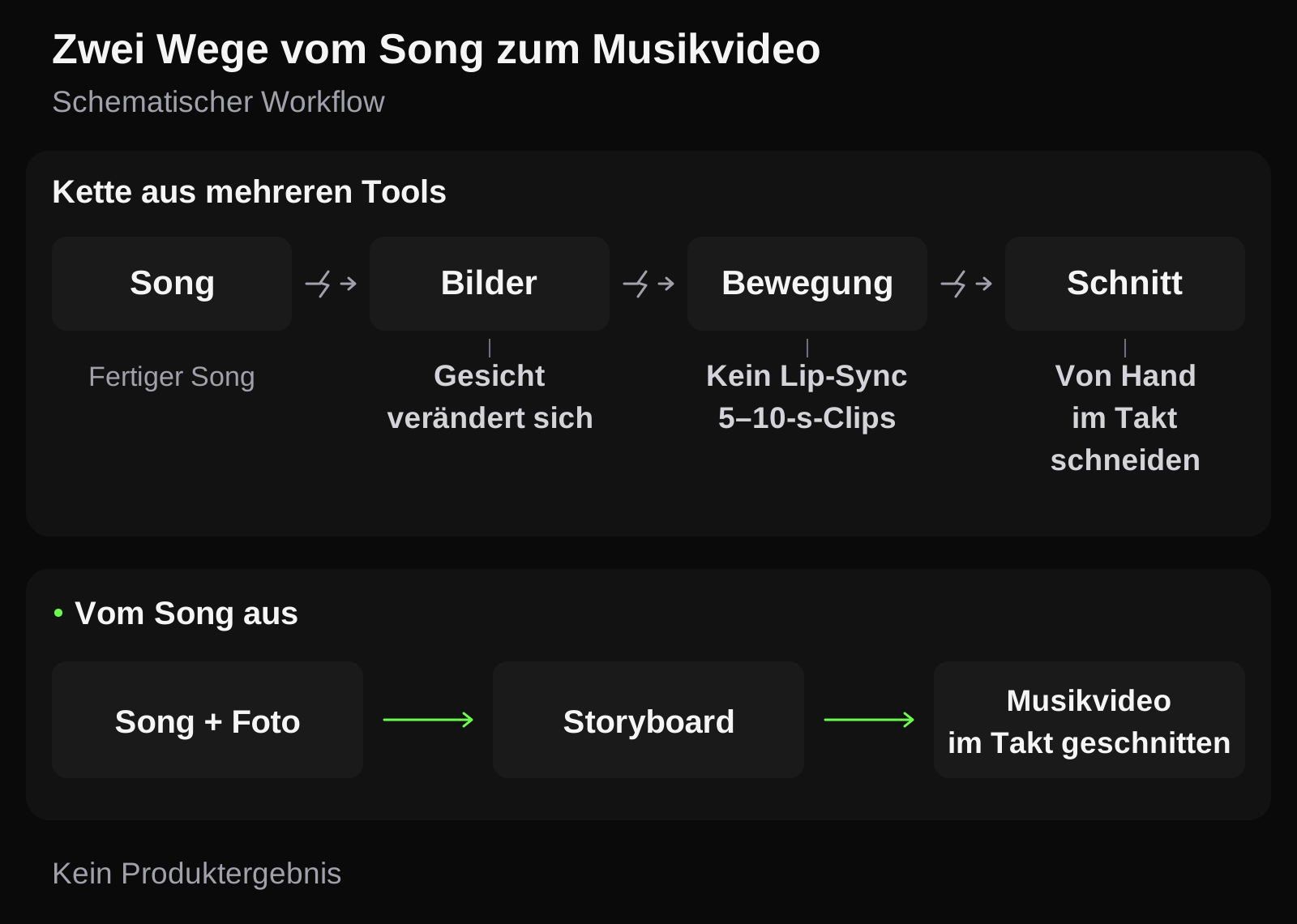
Schematischer Workflow. Die vier Schwierigkeiten werden unten erklärt.
Der Sänger sieht in jeder Einstellung anders aus
Jedes Bild und jeder Clip ist eine eigene Generierung. Charakterreferenzen und Moodboards helfen, aber über 30 oder 40 Einstellungen verändern sich Kinnlinie, Haare oder Jacke. Deshalb wird der Bilderpool so groß: Man generiert viel mehr als nötig und behält die wenigen Bilder, die noch nach derselben Person aussehen. Ein Creator, der ein komplettes Video dokumentiert hat, nennt die Stilsprünge zwischen den Clips ganz offen.
Niemand singt wirklich
Ein Musikvideo zu einem Song mit Gesang braucht einen Mund, der sich zum Text bewegt. Videomodelle bringen ein Standbild in Bewegung, aber das Singen zu deiner Stimme ist ein eigener Lip-Sync-Schritt, Clip für Clip. Anleitungen raten, die Gesangsspur zu isolieren und ein frontales Bild zu verwenden, und trotzdem musst du jeden Clip von Hand anlegen.
Clips dauern Sekunden, dein Song Minuten
Die meisten Videomodelle erzeugen kurze Clips. Bei fünf Sekunden pro Einstellung braucht ein Drei-Minuten-Song etwa 36 Generierungen, dazu kommen Wiederholungen. Ein Creator, der ein Video in unter sechs Stunden fertig hatte, fand das schnell. Pro Einstellung hast du viel Kontrolle, aber den Song zusammenzusetzen bleibt an dir hängen.
Der Schnitt ignoriert den Takt
Das Modell weiß nicht, wo dein Refrain beginnt. Du scrollst durch die Timeline, schneidest jeden Clip auf den Takt und verschiebst die Gesangseinstellungen, bis der Mund auf dem Text liegt. Genau dieser Schritt macht aus „einem Wochenende“ „eine Woche“.
Wenn dir diese Kontrolle Spaß macht, bleib dabei. Der programmierte Visualizer und der handverlesene Bilderpool sind echtes Handwerk. Wenn du aber einfach deinen Song, deinen Sänger und eine fertige MP4 willst, spart der folgende Weg die meisten Übergaben.
Vom Song aus: ein Upload, ein Storyboard, ein Schnitt
MusicMV fängt beim fertigen Track an, nicht bei den Bildern. Du lädst den Song und ein Foto der Person hoch, die singt. MusicMV hört die Musik, schreibt einen Einstellungsplan, zeichnet für jede Einstellung ein Storyboard-Bild und rendert ein Musikvideo, das im Takt geschnitten ist.
Und so löst das die vier Probleme von oben:
| Problem in der selbstgebauten Kette | Was stattdessen passiert |
|---|---|
| Das Gesicht wechselt zwischen Einstellungen | Ein Referenzfoto oder ein gespeicherter Charakter hilft, das Aussehen beizubehalten. Gesicht und Kleidung können trotzdem abweichen. Prüfe jedes Bild im Storyboard. |
| Niemand singt wirklich | Bei Gesang & Spiel singt die Hauptfigur in den Gesangsszenen lippensynchron zu deiner Stimme. |
| 36 kurze Clips generieren und ordnen | Der ganze Song (5 s bis 6 min) oder ein Ausschnitt von 15/30/60 s wird in einem Durchgang geplant. |
| Von Hand im Takt schneiden | Die fertige MP4 ist auf die Musik geschnitten. |
Zwei Einschränkungen gibt es: Derzeit ist nur die Hauptfigur lippensynchron; weitere Figuren können in der Story auftauchen, singen aber nicht. Und wenn du ein Story-Video ganz ohne Gesang willst, wähle Schauspiel: Die Figuren spielen Szenen ohne Lip-Sync, der Schnitt folgt trotzdem dem Takt.
Schritt für Schritt: vom fertigen Song zum fertigen Video
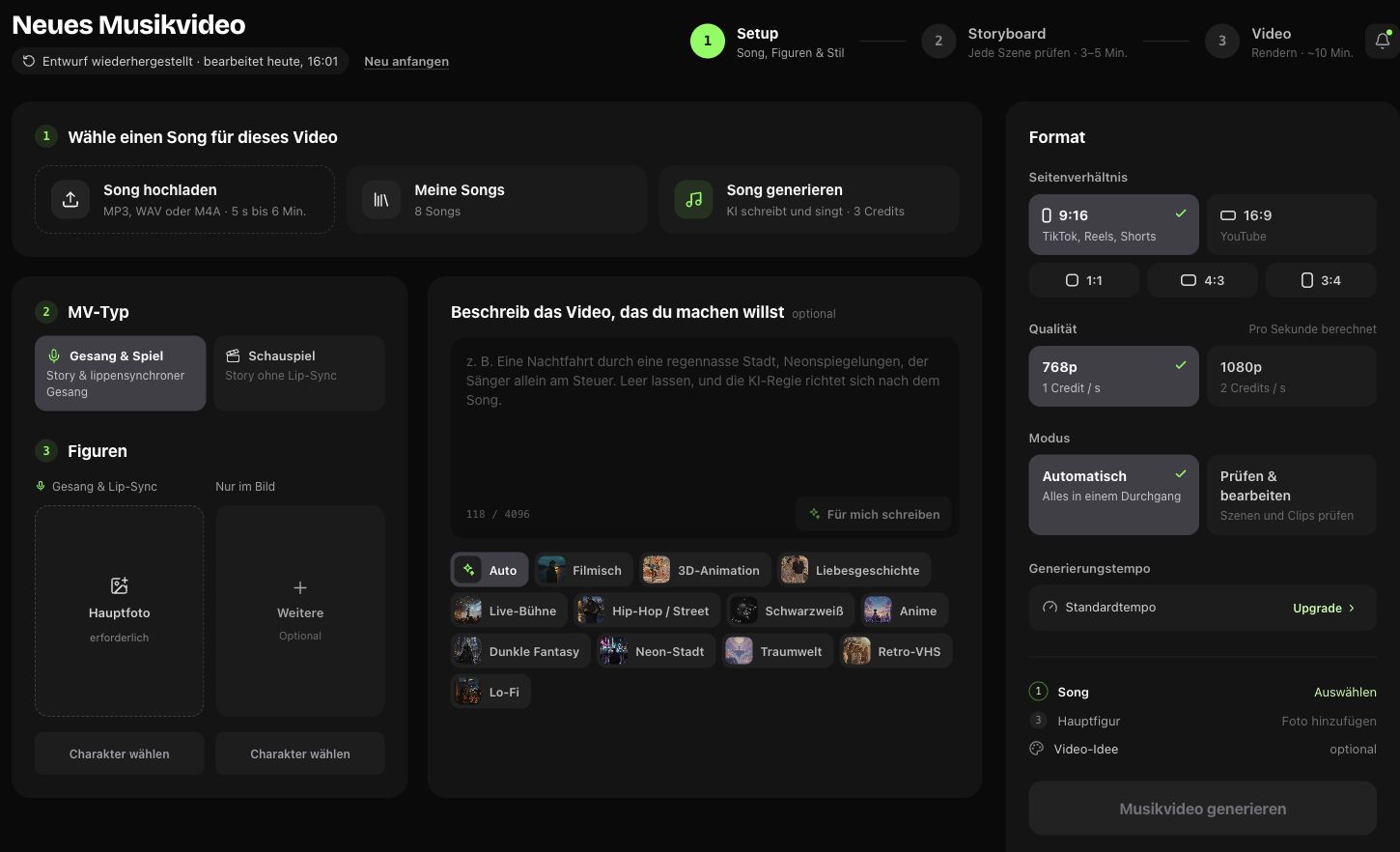
Die aktuelle Erstellungsseite, bevor ein Song oder eine Figur ausgewählt wurde.
- Bring den Song mit. Lade deinen Suno-Track als MP3 oder WAV herunter (M4A geht auch) und lade ihn hoch, bis 6 Minuten. Verwende nur Songs, an denen du die Rechte hast. Du kannst auch einen Song aus Meine Songs wählen oder zuerst einen in MusicMV erzeugen. Erst mal testen? Nimm nur einen Ausschnitt von 15, 30 oder 60 Sekunden; voreingestellt ist der lauteste Teil, meist der Refrain.
- Füge die Person hinzu, die singt. Lade ein klares, frontales Foto hoch, das du verwenden darfst, oder erstelle zuerst unter Charaktere eine Figur, prüfe ihr Aussehen und speichere sie. Wähle diese gespeicherte Version dann unter Erstellen. Referenzen helfen, das Aussehen beizubehalten, garantieren aber kein identisches Gesicht oder Outfit in jeder Einstellung.
- Beschreib das Video – oder lass dir die Beschreibung schreiben. Wähle einen Stil als Ausgangspunkt und passe die Beschreibung an. „Für mich schreiben“ liest den Song und dein Foto und macht dir einen Vorschlag.
- Wähle das Format. 9:16 für TikTok, Reels und Shorts; 16:9 für YouTube; außerdem 1:1, 4:3 und 3:4. Wenn du vorher wählst, wird jede Einstellung für diesen Bildausschnitt gestaltet, statt später zugeschnitten zu werden.
- Prüfe das Storyboard (Modus Prüfen & bearbeiten). Kontrolliere Gesicht, Kleidung und Umgebung in jedem Bild. Reframe kostet bei Starter oder einem älteren Basic-Paket 1 Credit pro Bild; ab Creator ist Reframe kostenlos. Eigene Bilder hochzuladen ist kostenlos. Ohne Prüfung läuft der Modus Automatisch direkt bis zum fertigen Video durch.
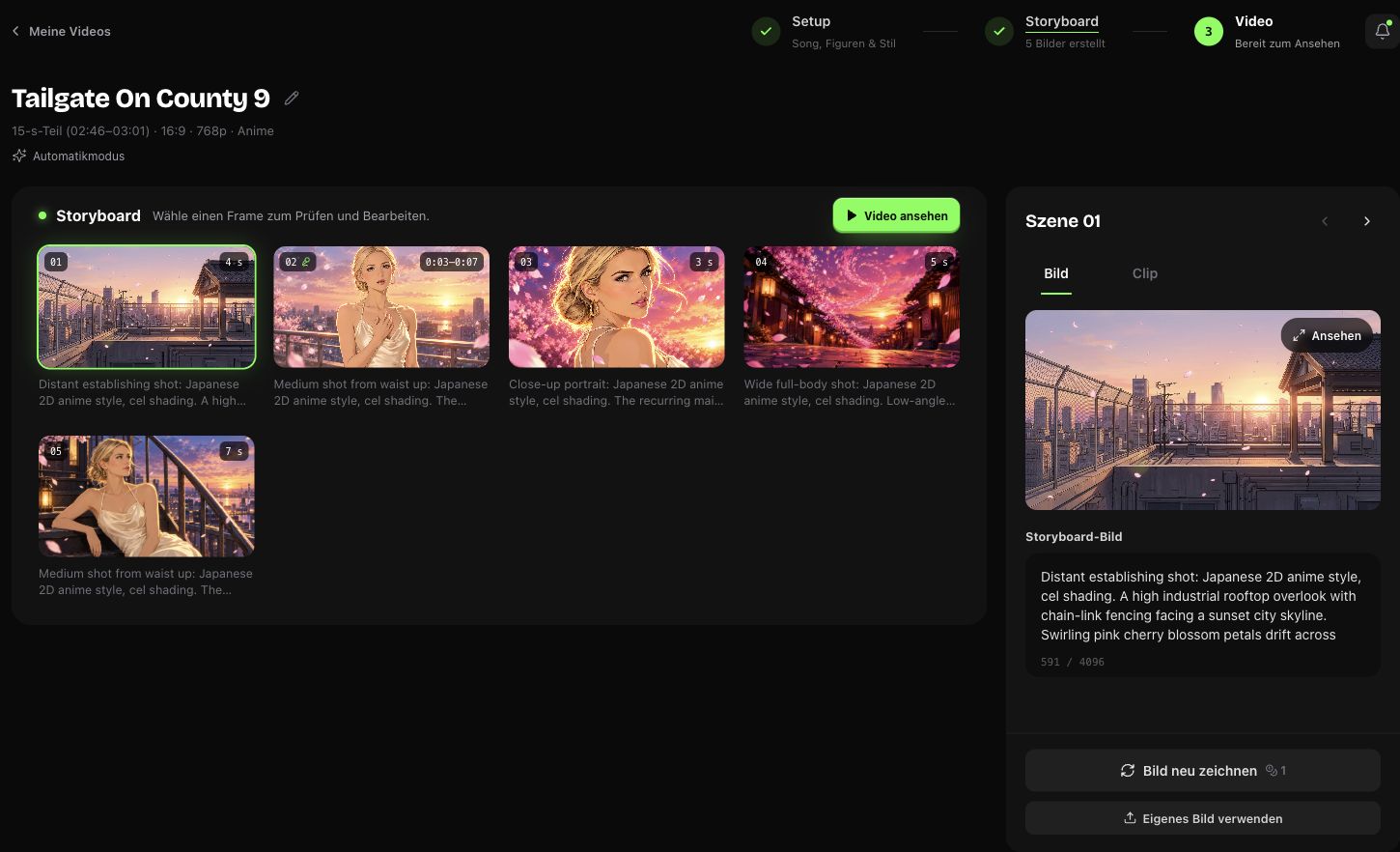
Das Storyboard mit fünf Bildern des folgenden Beispiels. Es wurde im Modus Automatisch erstellt; hier ist das Storyboard nach der Fertigstellung zu sehen.
- Rendern. Das Storyboard dauert meist 3–5 Minuten; ein ganzer Song ist meist in etwa 10 Minuten gerendert, längere Songs brauchen länger.
- Einzelne Einstellungen korrigieren. Nutze Reframe für das Bild und Reclip für den Videoclip. Creator enthält kostenloses Reframe; Studio und Studio Plus zusätzlich kostenloses Reclip. Ohne den jeweiligen Vorteil kostet die Clip-Generierung Credits nach Länge und Auflösung. Eigene Clips hochladen, zu gespeicherten Takes wechseln und neu schneiden ist kostenlos. Songtext-Untertitel kannst du bei Bedarf einschalten.
Tippe in die Videobeschreibung oder beim Bearbeiten eines Storyboard-Bildes @ und wähle eine der ausgewählten Figuren aus. Beschreibe, was sie tun und wo sie zu sehen sein soll. Das ist eindeutiger als „sie“ oder „die andere Person“, besonders bei zwei Figuren. @ verweist auf ausgewählte Figuren und fügt keine neuen hinzu.
Bilderpool, Animation, Lip-Sync und Schnitt – alles auf einer Projektseite.
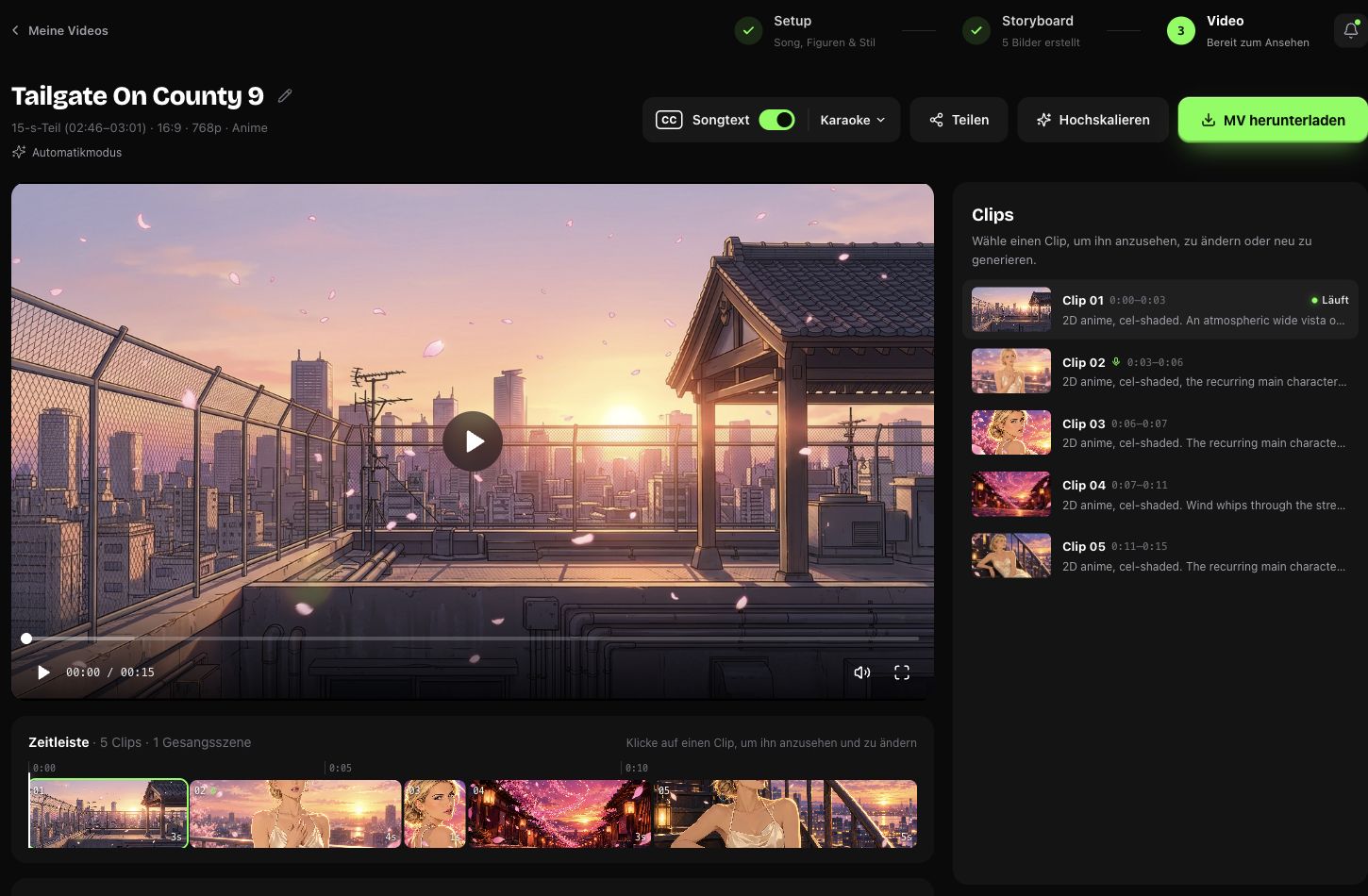
Die Videoseite desselben fertigen Beispiels. Öffne ein Bild, um die Bedienelemente in voller Größe anzusehen.

Detailansicht der vollständigen Zeitleiste: fünf Clips, darunter eine Gesangsszene.
Ein echtes 15-Sekunden-Beispiel aus MusicMV
Die Screenshots von Storyboard und Video oben stammen aus Tailgate On County 9, einem Projekt im Stil Anime, erstellt im Modus Automatisch. Es enthält fünf Clips, darunter eine Gesangsszene, und kostete 15 Credits für die Erstellung. Die fertige MP4 hat 1344 × 768 Pixel und Ton.
Das 15-Sekunden-Beispiel aus MusicMV ansehen
Kirschblütenblätter ziehen über eine Dachterrasse im Abendlicht. Die Hauptfigur singt zur Kamera. Es folgen eine Nahaufnahme, eine Straße voller Blütenblätter und eine ruhige Einstellung neben einer Dachtreppe.
Was es kostet
Die selbstgebaute Kette kostet meist mehrere Abos plus deine Stunden. Bei MusicMV gibt es einen Preis, und den siehst du vor dem Generieren:
- 1 Credit pro Sekunde Audio bei 768p, 2 bei 1080p. Ein 15-Sekunden-Refrain bei 768p kostet 15 Credits, ein ganzer Drei-Minuten-Song 180.
- Neue Konten, die die Voraussetzungen erfüllen, erhalten kostenlose Credits für ein erstes 15-Sekunden-Video bei 768p. Kostenlose Videos tragen ein Wasserzeichen; Downloads werden mit jedem Credit-Paket freigeschaltet.
- Das Starter-Paket kostet 9,90 $ für 240 Credits (alle Pakete unter Preise) und reicht für einen ganzen Drei-Minuten-Song bei 768p.
- Wenn ein technischer Fehler die Generierung verhindert, werden die verwendeten Credits automatisch zurückgebucht. Passen Gesicht, Kleidung oder eine Szene nicht zu deinem Wunsch, schick dem Support den Projektlink, die Szenennummer und eine Beschreibung des gewünschten Ergebnisses zur Prüfung. Verwirfst du das Storyboard, bekommst du die übrigen Credits abzüglich der vorab angezeigten Vorschaugebühr zurück.
Wann du bei deiner Kette bleiben solltest
Überleg dir, was du eigentlich willst:
- Du willst einen abstrakten oder audioreaktiven Visualizer. Dann sind Code und Motion-Graphics-Tools richtig. MusicMV macht Performance- und Story-Videos, keine Wellenform-Kunst.
- Du willst volle Kontrolle über jedes Bild und schneidest gern selbst. Der Bilderpool gibt dir das, auf Kosten der Zeit.
- Du brauchst mehrere Figuren, die verschiedene Parts singen. Das wird noch nicht unterstützt.
Alle anderen, die einen Song in Suno gemacht haben und den Sänger im Bild sehen wollen, wie er ihn singt, in einem Video, das den Refrain auf den Punkt trifft, können sich den Großteil der Kette sparen.
FAQ
Kann ich ein Musikvideo zu einem Song machen, den ich in Suno erstellt habe?
Ja, solange dein Suno-Tarif dir die Rechte gibt, den Track so zu nutzen, wie du es vorhast. Lade die MP3 oder WAV herunter und lade sie wie jeden anderen Song bei MusicMV hoch.
Brauche ich das Foto einer echten Person?
Du brauchst ein klares, frontales Foto, das du verwenden darfst: eins von dir, eins von einer Person, die zugestimmt hat, oder das Bild einer Figur, die du selbst erstellt hast. Lade keine Fotos anderer Personen ohne deren Erlaubnis hoch.
Bleibt das Gesicht im ganzen Video gleich?
Ein Foto oder eine gespeicherte Figur hilft, das Aussehen über mehrere Szenen beizubehalten. Gesicht und Kleidung können trotzdem abweichen. Du kannst unter Charaktere eine Figur erstellen, ihr Aussehen prüfen und sie speichern. Wähle diese Version dann auf der Erstellen-Seite aus. Prüfe jedes Storyboard-Bild vor dem Rendern.
Kann ich ein fertiges Musikvideo noch bearbeiten?
Ja, bis 7 Tage nach der Fertigstellung. Nutze Reframe, um das Bild einer Szene neu zu erstellen, oder Reclip für den Videoclip. Creator enthält unbegrenzt kostenloses Reframe; Studio und Studio Plus zusätzlich unbegrenzt kostenloses Reclip. Ohne den jeweiligen Vorteil kostet Reframe 1 Credit pro Bild und Reclip Credits je nach Länge und Auflösung. Vollständig erstattete oder strittige Käufe berechtigen nicht zu diesen Vorteilen. Eigene Clips hochladen, gespeicherte Takes auswählen und das Video neu schneiden ist kostenlos. Verhindert ein technischer Fehler die erneute Generierung, werden die dafür verwendeten Credits automatisch zurückgebucht. Entspricht das Ergebnis nicht deinem Wunsch, schick dem Support den Projektlink, die Szenennummer und eine Beschreibung des gewünschten Ergebnisses.
Neue Version erstellen öffnet die Erstellen-Seite mit dem ursprünglichen Song oder Ausschnitt, den Charakterreferenzen, der Beschreibung, dem Format, der Auflösung und dem Generierungsmodus. Prüfe die Einstellungen vor dem Generieren: Das neue Projekt kostet Credits und übernimmt keine bearbeiteten Storyboard-Bilder oder gespeicherten Takes. Bei einem fertigen Projekt kannst du das Format nicht mehr ändern. Projekte lassen sich auch nicht direkt zusammenführen. Lade gute Clips herunter und kombiniere sie in einem anderen Schnittprogramm. Soll ein vertikaler Clip im Querformat vollständig sichtbar bleiben, füge Ränder oder einen Hintergrund hinzu. Um das Querformat auszufüllen, schneide den Clip zu.
Songtext-Untertitel lassen sich kostenlos ein- und ausschalten. Bearbeitungsvorteile ansehen.
Kann ich es nur mit dem Refrain testen?
Ja. Wähle einen Ausschnitt von 15, 30 oder 60 Sekunden. Neue Konten, die die Voraussetzungen erfüllen, erhalten kostenlose Credits für ein erstes 15-Sekunden-Video bei 768p.
Wie lange dauert es?
Meist etwa 3–5 Minuten für das Storyboard und etwa 10 Minuten für einen ganzen Song. Längere Songs brauchen länger.
Willst du es mit deinem eigenen Track ausprobieren? Starte mit deinem Song bei MusicMV.
Suno, Midjourney, Kling, CapCut und Codex sind Marken ihrer jeweiligen Inhaber. MusicMV steht in keiner Verbindung zu ihnen und wird nicht von ihnen unterstützt.