2026-11-04
Cómo hacer un videoclip para tu canción de Suno (sin encadenar cinco herramientas)
Tres formas de crear las imágenes y un camino más corto de una canción terminada en Suno a un videoclip terminado.
Terminaste la canción en Suno en una tarde. El videoclip es lo que se come la semana.
Cuando el tema está listo, aún faltan las imágenes, el movimiento y el montaje. Puedes usar una herramienta distinta para cada etapa o crear un visualizador que reaccione al audio. En ambos casos, alguien tiene que unir las piezas.
Esta guía presenta tres formas de crear esos visuales, explica el trabajo que implica cada una y luego recorre un camino más corto en el que la propia canción dirige el storyboard, los planos cantados y el montaje.
Tres formas de crear los visuales
1. La bolsa de imágenes. Planifica las escenas, genera imágenes en una herramienta como Midjourney y guarda las que encajen con el personaje y el entorno. Anima los fotogramas elegidos uno a uno con un modelo de imagen a vídeo y monta los clips en un editor como CapCut. Un moodboard ayuda a mantener el estilo, pero elegir y combinar los planos sigue siendo tarea tuya.
2. El visualizador programado. Crea visuales que reaccionen al audio en lugar de mostrar a un cantante o contar una historia. Define el estilo, escribe o encarga el código y después exporta y edita el resultado. Un asistente como Codex puede ayudarte a programarlo; aún tendrás que probar cómo responden los visuales al tema.
3. La cadena conectada. Enlaza las etapas con scripts o automatizaciones: un modelo de chat para el concepto, uno de imagen para el storyboard, uno de vídeo para los planos y un editor para el montaje. Así puedes reducir los traspasos manuales de archivos. Aún tendrás que gestionar los pasos que fallen y comprobar que cada resultado encaje en la etapa siguiente.
Cambian las herramientas, pero el esquema es siempre el mismo: canción → imágenes → movimiento → edición. Cada flecha es un traspaso, y en cada traspaso algo se rompe.
Dónde se rompe el flujo de varias herramientas
Los tutoriales de este flujo, como esta guía de Suno, Kling y CapCut, chocan una y otra vez con los mismos cuatro problemas.
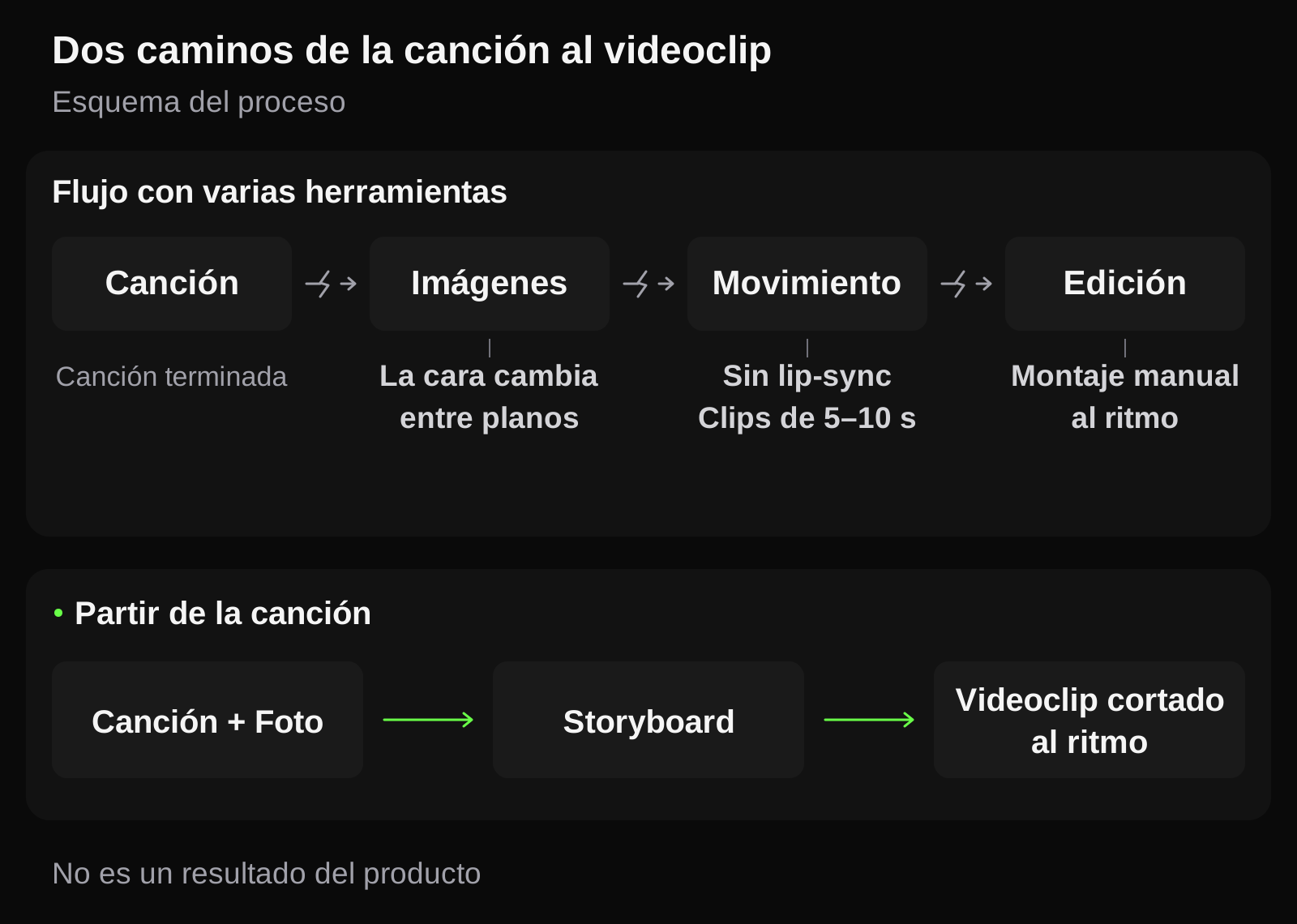
Esquema del proceso. Las cuatro dificultades se explican a continuación.
El cantante cambia de cara entre planos
Cada imagen y cada clip son una generación aparte. Las referencias de personaje y los moodboards ayudan, pero en 30 o 40 planos la mandíbula, el pelo o la chaqueta acaban cambiando. Por eso la bolsa de imágenes crece tanto: generas mucho más de lo que necesitas y te quedas con las pocas que siguen pareciendo la misma persona. Un creador que documentó un vídeo completo reconoce los saltos de estilo entre clips sin rodeos.
Nadie está cantando de verdad
Un videoclip de un tema con voz necesita una boca que se mueva con la letra. Los modelos de vídeo convierten una imagen fija en movimiento, pero que el personaje cante con tu voz exige un paso aparte de sincronización labial, clip a clip. Las guías recomiendan aislar la pista de voz y usar una imagen de frente, y aun así cuadras cada clip a mano.
Los clips duran segundos; tu canción, minutos
La mayoría de los modelos de vídeo generan clips cortos. Una canción de tres minutos a cinco segundos por plano son unas 36 generaciones, más las repeticiones. Un creador que terminó un vídeo en menos de seis horas lo consideró rápido. Plano a plano tienes mucho control, pero montar la canción te toca a ti.
El montaje ignora el ritmo
El modelo no sabe dónde empieza tu estribillo. Recorres la línea de tiempo, recortas cada clip al compás y mueves los planos cantados para que la boca caiga en la letra. Este es el paso que convierte «un fin de semana» en «una semana».
Si disfrutas de ese control, adelante. El visualizador programado y la bolsa de imágenes elegidas a mano son oficio de verdad. Si lo que quieres es tu canción, tu cantante y un MP4 terminado, el camino siguiente elimina casi todos los traspasos.
Un camino que parte de la canción: una subida, un storyboard, un montaje
MusicMV parte del tema terminado, no de las imágenes. Le das la canción y una foto de quien canta. Escucha la música, escribe un plan de planos, dibuja un fotograma de storyboard para cada plano y renderiza un videoclip cortado al ritmo.
Así responde a los cuatro problemas de arriba:
| Problema en la cadena casera | Qué pasa en su lugar |
|---|---|
| La cara cambia entre planos | Una foto de referencia o un personaje guardado ayuda a mantener el aspecto, pero el rostro y el vestuario aún pueden variar. Revisa cada fotograma en el storyboard. |
| Nadie canta de verdad | En Canto y actuación, los planos cantados del protagonista se sincronizan con tu voz. |
| 36 clips cortos que generar y ordenar | La canción entera (de 5 s a 6 min) o un fragmento de 15/30/60 s se planifica de una vez. |
| Montar a mano al ritmo | El MP4 final sale cortado a la música. |
Eso sí, hay dos límites. Hoy solo el personaje principal sincroniza los labios; los demás pueden salir en la historia, pero no cantan. Y si quieres un vídeo de historia sin canto, elige Actuación: los personajes interpretan escenas sin sincronización labial y el montaje sigue el ritmo.
Paso a paso: de la canción terminada al vídeo terminado
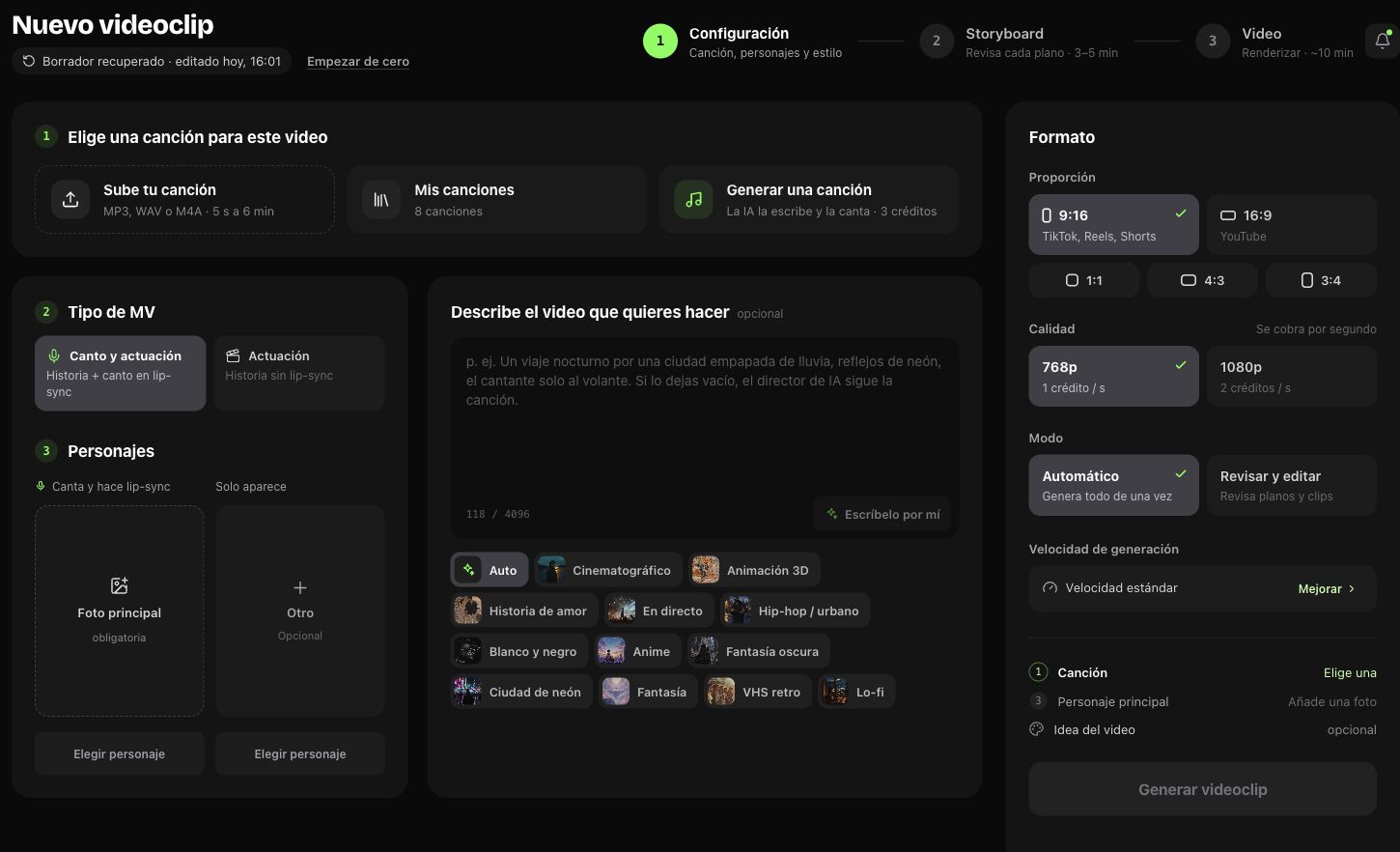
La página de creación actual, antes de elegir canción o personaje.
- Trae la canción. Descarga tu tema de Suno en MP3 o WAV (también vale M4A) y súbelo, hasta 6 minutos. Usa solo canciones cuyos derechos tengas. También puedes elegir una de Mis canciones o generar una primero en MusicMV. ¿Prefieres probar antes? Usa solo un fragmento de 15, 30 o 60 segundos; por defecto se elige la parte más intensa, normalmente el estribillo.
- Añade a quien canta. Sube una foto nítida y de frente que tengas permiso para usar, o crea primero un personaje en Personajes, revisa su aspecto y guárdalo; después selecciona esa versión en Crear. Las referencias ayudan a mantener el aspecto, pero no garantizan el mismo rostro y vestuario en todos los planos.
- Describe el vídeo o deja que lo escriba. Elige un estilo como punto de partida y edita la descripción. «Escríbelo por mí» lee la canción y tu foto y te propone una.
- Elige el formato. 9:16 para TikTok, Reels y Shorts; 16:9 para YouTube; también 1:1, 4:3 y 3:4. Elegirlo antes hace que cada plano se componga para ese encuadre en lugar de recortarse después.
- Revisa el storyboard (modo Revisar y editar). Comprueba rostros, vestuario y escenario en cada fotograma. Reframe cuesta 1 crédito por imagen con Starter o el antiguo Basic; Creator y superiores incluyen Reframe gratis. Subir tu propia imagen es gratis. ¿Prefieres saltarte la revisión? El modo Automático va directo al vídeo terminado.
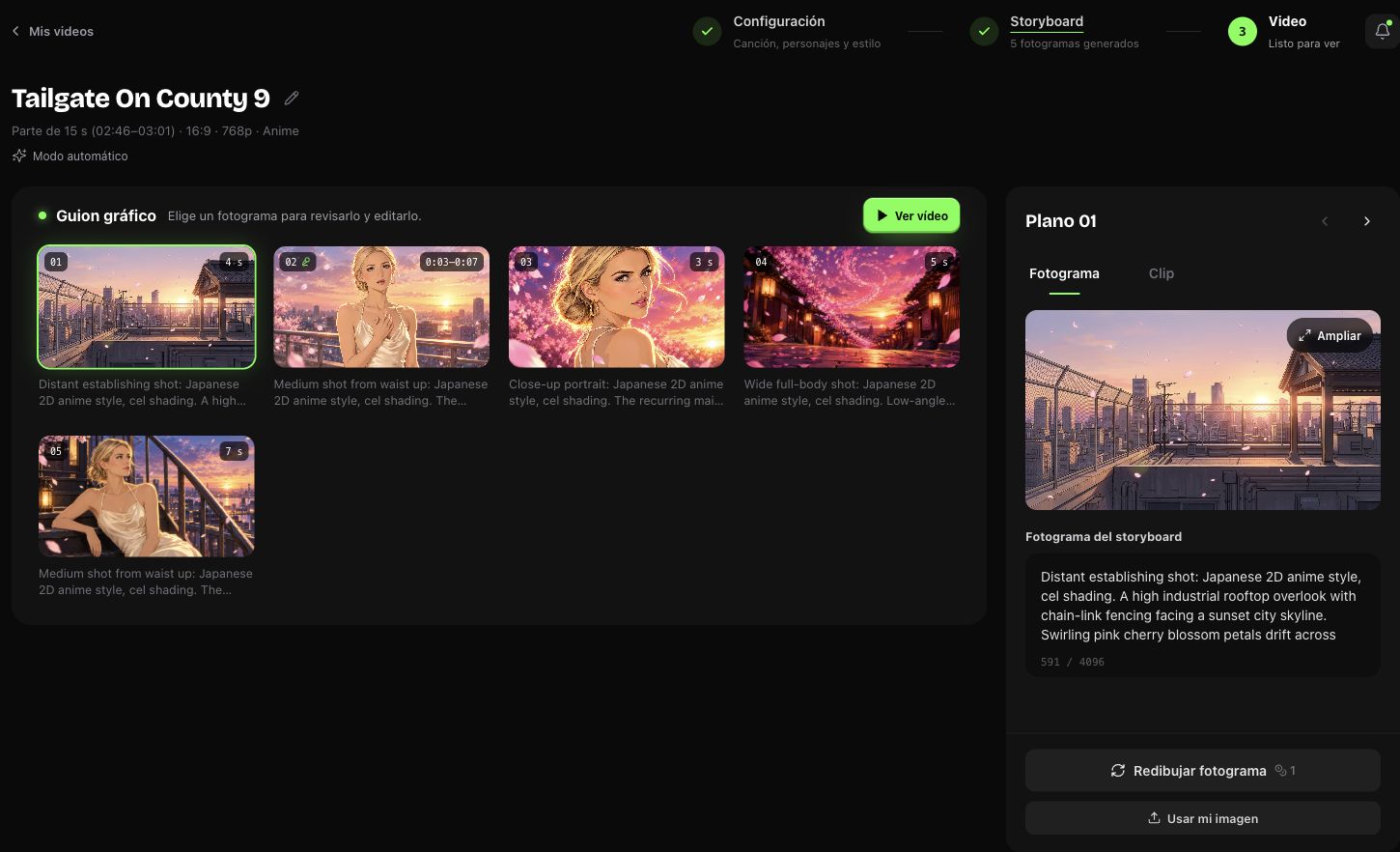
El storyboard de cinco fotogramas del ejemplo de abajo. Se creó en modo Automático; aquí se muestra el storyboard después de terminar el vídeo.
- Renderiza. El storyboard suele tardar 3–5 minutos; una canción completa suele renderizarse en unos 10, más si es más larga.
- Corrige planos concretos. Usa Reframe para la imagen y Reclip para el vídeo. Creator incluye Reframe gratis; Studio y Studio Plus también incluyen Reclip gratis. Sin esa ventaja, generar un clip consume créditos según su duración y resolución. Subir tu propio clip, volver a una toma guardada y montar de nuevo el vídeo es gratis. Activa los subtítulos de la letra si los quieres.
Escribe @ en la descripción del vídeo o al editar un fotograma del storyboard y elige uno de los personajes seleccionados. Indica qué debe hacer y dónde debe aparecer. Es más claro que decir «ella» o «la otra persona», sobre todo con dos personajes. @ menciona los personajes seleccionados; no añade otros nuevos.
Eso es la bolsa de imágenes, la animación, la sincronización labial y la edición, reunidas en una sola página de proyecto.
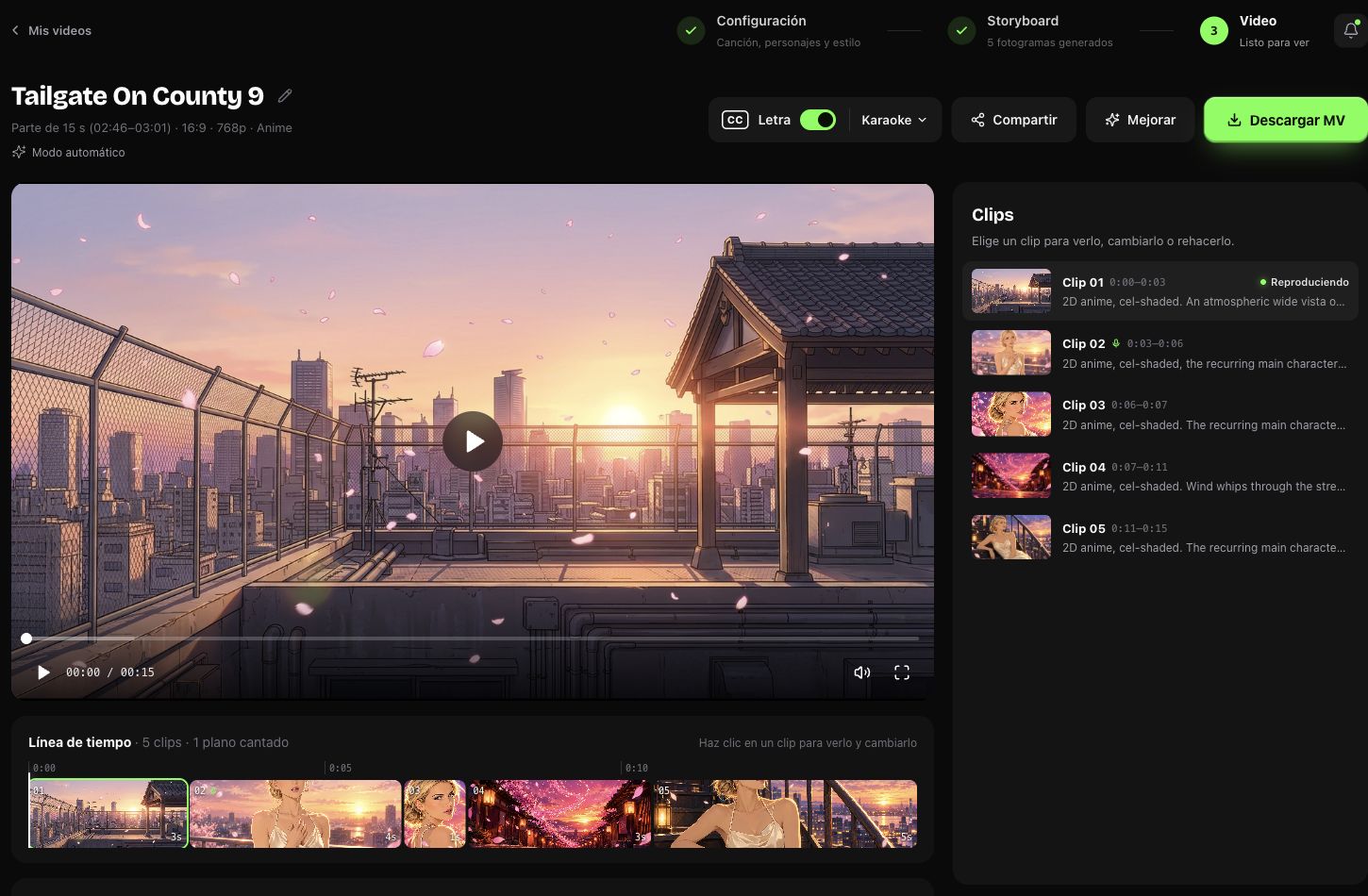
La página del vídeo terminado del mismo ejemplo. Abre una imagen para ver los controles a tamaño completo.

Detalle de su línea de tiempo completa: cinco clips, incluido un plano cantado.
Un ejemplo real de MusicMV de 15 segundos
Las capturas del storyboard y del vídeo de arriba son de Tailgate On County 9, un proyecto con el estilo Anime, creado en modo Automático. Tiene cinco clips, incluido un plano cantado, y consumió 15 créditos de creación. El MP4 final mide 1344 × 768 y lleva sonido.
Ver el ejemplo de MusicMV de 15 segundos
Los pétalos de cerezo cruzan una azotea al atardecer. El personaje principal canta a cámara; después aparecen un primer plano, una calle llena de pétalos y un plano tranquilo junto a las escaleras de la azotea.
Cuánto cuesta
La cadena casera suele costar varias suscripciones, más tus horas. En MusicMV hay un solo precio y lo ves antes de generar:
- 1 crédito por segundo de audio a 768p, 2 a 1080p. Un estribillo de 15 s a 768p son 15 créditos; una canción entera de 3 minutos, 180.
- Las cuentas nuevas que cumplan los requisitos reciben créditos gratis para un primer vídeo de 15 s a 768p. Los vídeos gratis llevan marca de agua y la descarga se desbloquea con cualquier paquete de créditos.
- El paquete Starter cuesta 9,90 $ por 240 créditos (todos los paquetes en precios), suficiente para una canción entera de 3 minutos a 768p.
- Si un error técnico impide completar la generación, sus créditos se devuelven automáticamente. Si el rostro, el vestuario o alguna escena no es lo que pediste, envía a soporte el enlace del proyecto, el número de plano y lo que querías conseguir para que podamos revisarlo. Si descartas el storyboard, recuperas los créditos restantes menos la tarifa de vista previa que se muestra antes de decidir.
Cuándo quedarte con tu cadena
Todo depende de lo que busques:
- Quieres un visualizador abstracto o reactivo al audio. El código y las herramientas de motion graphics son lo adecuado. MusicMV hace vídeos de actuación y de historia, no arte de forma de onda.
- Quieres control total de cada fotograma y disfrutas editando. La bolsa de imágenes te lo da, a costa de tiempo.
- Necesitas varios personajes cantando partes distintas. Todavía no está disponible.
Para todos los demás, los que hicieron una canción en Suno y quieren ver al cantante en pantalla, cantándola, en un vídeo que entra justo en el estribillo, la mayor parte de la cadena sobra.
Preguntas frecuentes
¿Puedo hacer un videoclip con una canción que hice en Suno?
Sí, siempre que tu plan de Suno te dé derecho al uso que le vas a dar al tema. Descarga el MP3 o el WAV y súbelo a MusicMV como cualquier otra canción.
¿Necesito la foto de una persona real?
Necesitas una foto nítida y de frente que tengas permiso para usar: la tuya, la de un artista que haya dado su consentimiento o la imagen de un personaje que hayas creado. No subas fotos de otra persona sin su permiso.
¿La cara se mantiene igual en todo el vídeo?
Una foto o un personaje guardado ayuda a mantener el aspecto entre planos, aunque el rostro y el vestuario pueden variar. Puedes crear un personaje en Personajes, revisar su aspecto y guardarlo; después elige esa versión en Crear. Revisa cada fotograma del storyboard antes de renderizar.
¿Puedo editar un videoclip ya terminado?
Sí, durante 7 días desde que termina. Usa Reframe para rehacer la imagen de un plano o Reclip para regenerar su vídeo. Creator incluye Reframe gratis y sin límite; Studio y Studio Plus también incluyen Reclip gratis y sin límite. Sin la ventaja correspondiente, Reframe cuesta 1 crédito por imagen y Reclip usa créditos según la duración y resolución del clip. Las compras reembolsadas por completo o en disputa no cuentan para estas ventajas. Subir tu propio clip, elegir una toma guardada y volver a montar el vídeo es gratis. Si un error técnico impide completar una regeneración, sus créditos se devuelven automáticamente. Si el resultado no es lo que pediste, envía a soporte el enlace del proyecto, el número de plano y lo que querías conseguir.
Crear otra versión abre el formulario de creación con la canción o el fragmento, las referencias de personajes, la descripción, el formato, la resolución y el modo de generación originales. Revisa los ajustes antes de generar: el proyecto nuevo consume créditos y no copia los fotogramas editados ni las tomas guardadas. No puedes cambiar el formato de un proyecto terminado ni unir proyectos directamente. Para aprovechar los clips buenos, descárgalos y únelos con otro editor de vídeo. Si quieres conservar un plano vertical completo en un vídeo horizontal, añade bordes o un fondo; para llenar el encuadre, recorta el plano.
Puedes activar o desactivar los subtítulos de la letra gratis. Consulta las ventajas de edición.
¿Puedo probar solo con el estribillo?
Sí. Elige un fragmento de 15, 30 o 60 segundos. Las cuentas nuevas que cumplan los requisitos reciben créditos gratis para un primer vídeo de 15 segundos a 768p.
¿Cuánto tarda?
Normalmente unos 3–5 minutos el storyboard y unos 10 minutos una canción completa. Las canciones más largas tardan más.
¿Lo pruebas con tu propio tema? Empieza con tu canción en MusicMV.
Suno, Midjourney, Kling, CapCut y Codex son marcas de sus respectivos propietarios. MusicMV no está afiliado a ellos ni cuenta con su respaldo.