2026-11-20
Video zum Hochzeitstag der Eltern erstellen – mit alten Fotos und einem Song
Fang mit einem Song und ein paar Fotos an. MusicMV legt die Geschichte an, und du setzt die Fotos, auf die es ankommt, in die Szenen deiner Wahl.
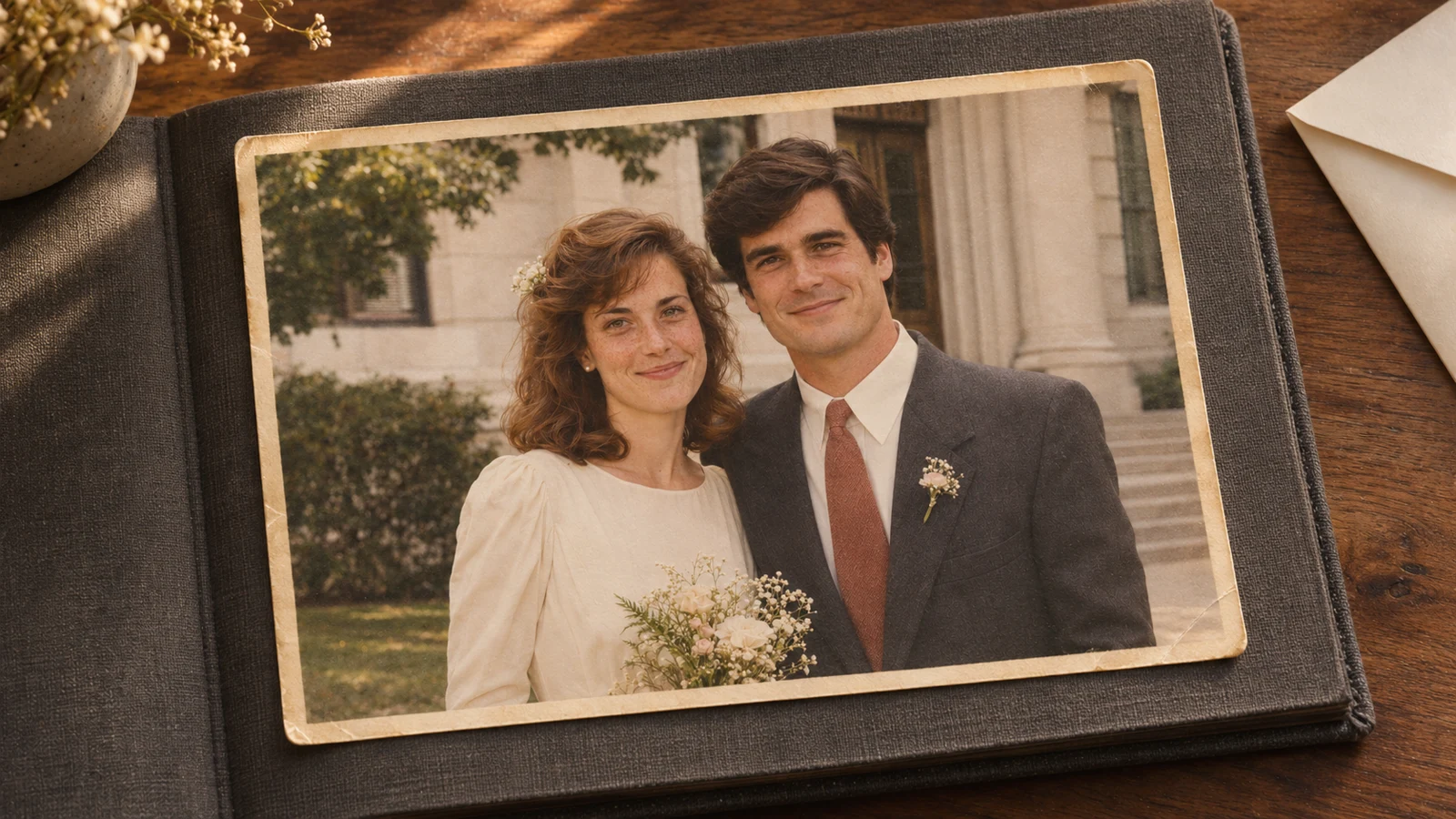
Wenn du einen Song für deine Eltern geschrieben hast, weißt du vermutlich schon, welches Hochzeitsfoto hineingehört. Lade den Song hoch, lass MusicMV die Szenen skizzieren und ersetze dann die erste Szene durch dieses Foto. Heb eine Szene für die Reise auf, von der sie immer gesprochen haben, auch wenn es kein Foto davon gibt.
MusicMV ist ein KI-Musikvideo-Generator. Er hört sich den Song an, plant ein Storyboard, das eine Geschichte erzählt, lässt dich eigene Fotos in die Szenen deiner Wahl setzen und rendert ein Video, das im Takt der Musik geschnitten ist. Eine Diashow wird daraus nicht. Du baust einen Kurzfilm um zwei oder drei Fotos herum, zur Silberhochzeit oder Goldenen Hochzeit genauso wie zu jedem anderen Hochzeitstag. Noch kein Song? Du kannst in Schritt 2 einen generieren.
Sieh dir All These Years an, ein Hochzeitstagsvideo in 28 Sekunden
Achte auf „Mom with her paper flowers“ (Mama mit ihren Papierblumen), wenn sich das junge Paar aneinanderlehnt. Wenn die Tochter „all of us are home“ (wir sind alle zu Hause) singt, siehst du die drei auf der Veranda. Bei der letzten Zeile bleibt die Kamera auf ihren Händen.
All These Years mit Ton abspielen
Den Song und die bewegten Szenen haben wir mit MusicMV gemacht, mit fiktiven Familienfotos. Die Schnitte haben wir in einem separaten Schnittprogramm gesetzt und dort auch die Untertitel hinzugefügt. Auf der Website kannst du festlegen, welches Foto jede Szene eröffnet, anpassen, wie sich die Personen bewegen, und für das fertige Video den zeitlich abgestimmten Songtext einschalten. Der Beispielsong ist auf Englisch; deiner kann auf Deutsch sein.
1. Wähle ein Bild für die Zeile, die am meisten zählt
Spiel deinen Song einmal ab und notiere die Zeile, in der sich deine Eltern am ehesten wiedererkennen sollen. So haben wir die Bilder für All These Years ausgewählt:
| Was du im Beispiel hörst | Bild für dein eigenes Storyboard |
|---|---|
| „Mom with her paper flowers“ (Mama mit ihren Papierblumen) | Beginne mit einem Hochzeitsfoto, auf dem man den Strauß, die geliehene Krawatte oder ein anderes Detail aus deiner Strophe wirklich sieht. |
| „You kept a ticket for the coast“ (du hast eine Fahrkarte ans Meer aufgehoben) | Gib der Reise eine eigene Szene. Wenn sie nie stattgefunden hat, beschreibe den Ort, den sie in deiner Vorstellung besucht hätten. |
| „All of us are home“ (wir sind alle zu Hause) | Nimm ein aktuelles Foto, auf dem auch die Person zu sehen ist, die für sie singt. Ein Schnappschuss von der Veranda passt hier gut. |
| „You still reach for her hand“ (du greifst noch immer nach ihrer Hand) | Heb eine Nahaufnahme für die letzte Szene auf. Du kannst ein neues Foto ihrer Hände machen, nebeneinander, mit sichtbaren Ringen. |
Nutze diese Abfolge als Orientierung, wenn das Storyboard erscheint. MusicMV plant die Länge der Szenen, also hör dir den fertigen Schnitt an, um zu hören, wo eine Zeile landet. Wähle anhand der Reihenfolge der Vorschaubilder eine Szene für jede Erinnerung.
Alte Abzüge vorbereiten
- Scanne sie oder fotografiere sie flach liegend. Nutze Tageslicht von der Seite, keinen Blitz, und achte bei glänzenden Abzügen auf Spiegelungen.
- Schneide Albumseite und Ränder weg und beschneide das Bild auf das Format des Videos (16:9 für den Fernseher), damit du entscheidest, was im Bild bleibt.
- Schwarz-Weiß-Fotos funktionieren auch. Prüfe das erste Bild und den animierten Clip, um zu sehen, wie Tonwerte und Gesichter wirken.
- Schwierig wird es bei kleinen oder unscharfen Gesichtern. Ein winziger, unscharfer Abzug kann eine Szene eröffnen, taugt aber kaum als Vorlage für eine Figur. Nimm dafür dein schärfstes Foto (siehe Schritt 2).
2. Song besorgen und Storyboard erstellen lassen
Öffne Erstellen und melde dich an.
Der Song. Lade deinen als MP3, WAV oder M4A hoch, bis zu 6 Minuten lang. Verwende nur Songs, an denen du die Rechte hast. Wenn du mit derselben Musik üben willst, nimm die 28-Sekunden-Gesangsspur aus dem Beispiel und wähle Ganzer Song. Die kostenlose Option für das erste Video verwendet einen 15-Sekunden-Ausschnitt.
Um einen Song für deine Eltern zu schreiben, wähle Song generieren. Singt eine Tochter für ihre Eltern, wähle Weiblich unter Gesang und 30 s unter Länge. Unter Genre wählst du Eigener Stil. Füge diese Kurzfassung des Stils aus dem Beispiel in Dein eigener Stil ein:
Intime Indie-Folk-Ballade, 84 BPM. Gezupfte Gitarre, sanftes Klavier, klarer, warmer Gesang. Der Gesang setzt nach einem Auftakt ein.
Um deinen eigenen Text zu verwenden, wähle Eigenen Text nutzen und füge Strophe und Refrain ein. Das ist der Text, den du im Video hörst. Schreib deinen auf Deutsch und ersetze die „geliehene Krawatte“ und die „Papierblumen“ durch zwei Details, die man auf dem Hochzeitsfoto deiner Eltern sieht.
[Verse]
Dad in his borrowed tie
Mom with her paper flowers
You kept a ticket for the coast
For a trip you'd take someday

[Chorus]
Tonight the porch light's on
And all of us are home
All these years, Dad
You still reach for her hand
Wenn MusicMV den Text schreiben soll, wähle Schreib ihn für mich und füge deine Erinnerungen in Worum geht’s im Song? ein. Zum Beispiel:
Eine Tochter singt für ihre Eltern zum Hochzeitstag. Papa hatte sich seine Hochzeitskrawatte geliehen. Mama trug Papierblumen. Jetzt brennt das Licht auf der Veranda, und wir sind alle zu Hause. Am Ende greift Papa noch immer nach Mamas Hand.
Das Generieren des Songs kostet 3 Credits und liefert zwei Versionen. Hör dir bei beiden die letzte Zeile an und nimm die Version, in der man den Text am deutlichsten versteht.
Die Figuren. Hauptfigur braucht ein klares Foto von einer Person mit sichtbarem Gesicht. Nimm ein Einzelfoto von einem Elternteil. Sollen beide in den generierten Szenen vorkommen, füge ein Einzelfoto des anderen unter Eine andere Figur hinzu. Das Hochzeitsfoto der beiden kommt später in eine Szene, in Schritt 3.
Der Modus. Wähle Schauspiel für eine Geschichte zum Song, bei der niemand die Lippen bewegt. Unter Format wählst du Prüfen & bearbeiten, damit du das Storyboard ändern kannst, bevor das Video gerendert wird. Soll es auf dem Fernseher laufen, wähle 16:9.
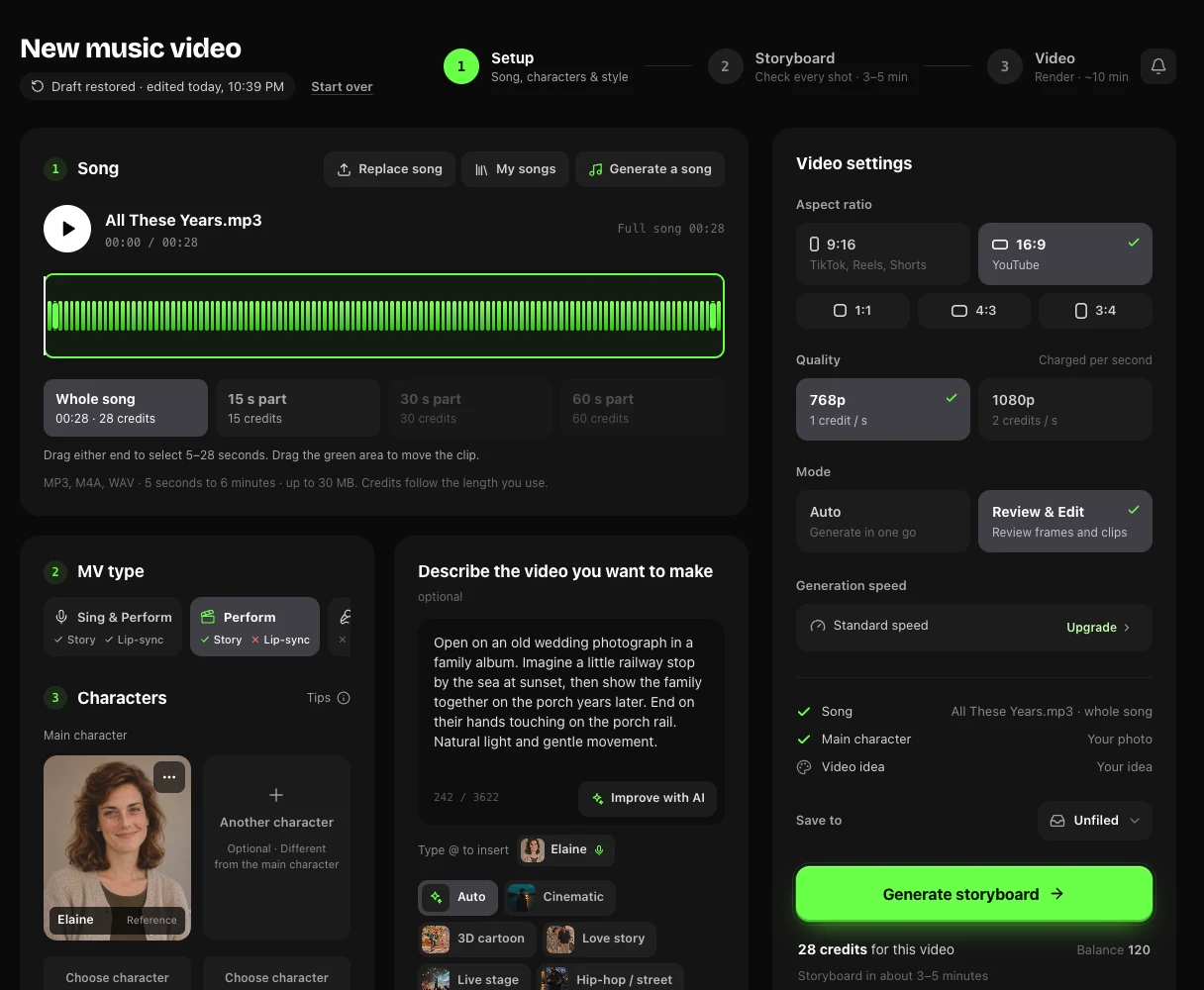
Erzähle unter Beschreib das Video, das du machen willst die ganze Geschichte in wenigen Sätzen. Ersetze Bahnhof und Veranda durch Orte, die deine Eltern kennen:
Beginne so, als hätte jemand im Familienalbum ein altes Hochzeitsfoto vom Standesamt gefunden. Die Braut lehnt sich zum Bräutigam, beide bleiben im Bild. Zeig den stillen Bahnhof am Meer, den sie immer besuchen wollten. Bring die Familie zum Refrain auf der Veranda zusammen. Zum Schluss die Hände der Eltern, die sich auf dem Geländer berühren. Natürliches Licht und ruhige Kamerabewegung.
Bei zwei Figuren tippst du in der Beschreibung @ und wählst eine aus, um zu sagen, wer was tut. Das ist klarer als „sie“ oder „die andere Person“.
3. Setze dein eigenes Foto in eine Szene
Das Storyboard dauert meist etwa 3–5 Minuten. Öffne es, sieh dir die Geschichte und die Reihenfolge der Vorschaubilder an und klicke dann auf die Szene, die du ändern willst. Die erste Szene ist ein guter Platz für das Hochzeitsfoto.
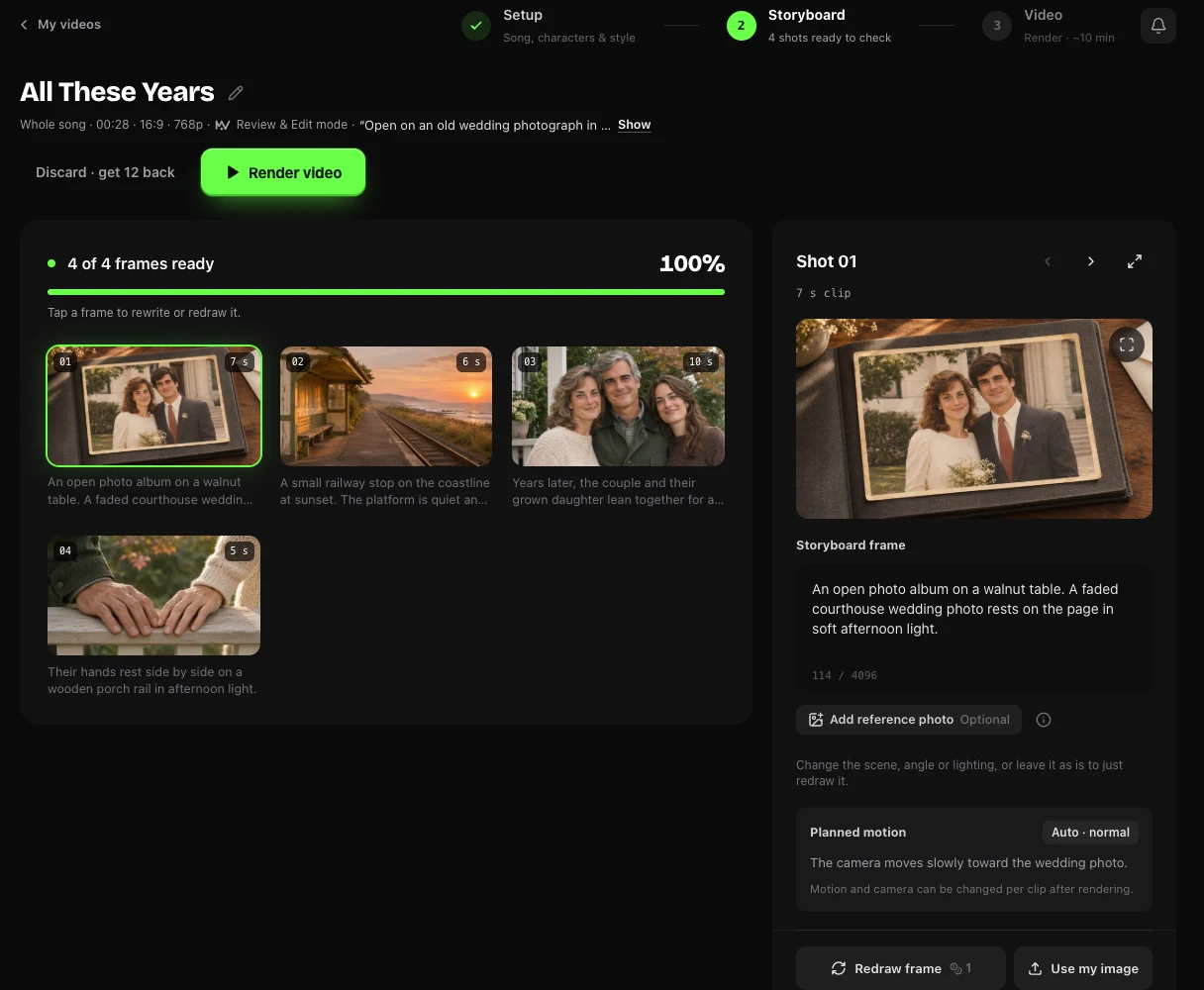
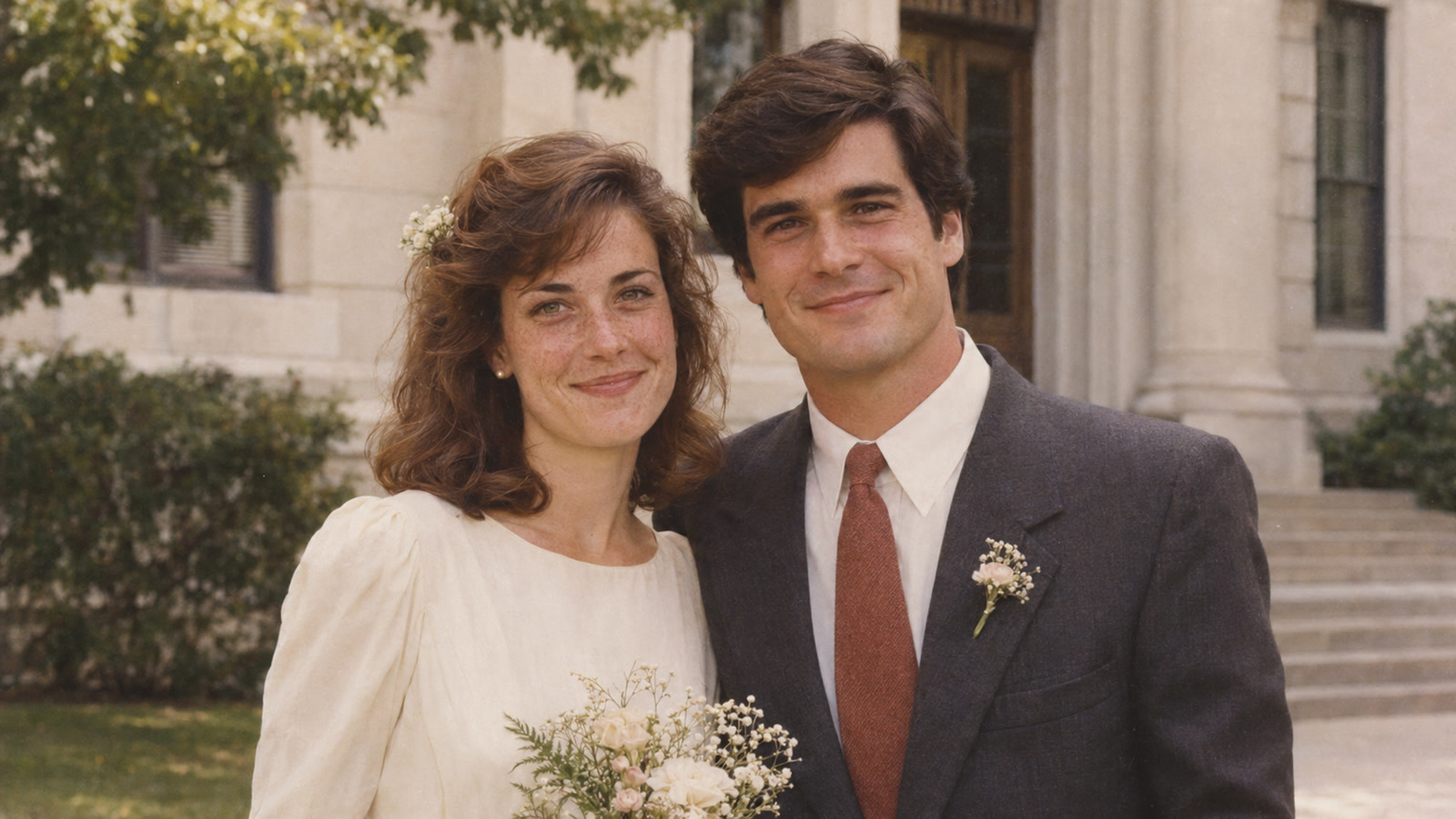
Klicke auf Eigenes Bild verwenden und wähle das Foto von deinem Gerät. Es wird zum Storyboard-Bild dieser Szene, und das Hochladen ist kostenlos. Nimm dein Hochzeitsfoto (oder unser Beispiel-Hochzeitsporträt) für eine frühe Szene und das Familienporträt für eine spätere. Für die letzte Szene probier deine eigene Nahaufnahme oder das Händefoto aus dem Beispiel.

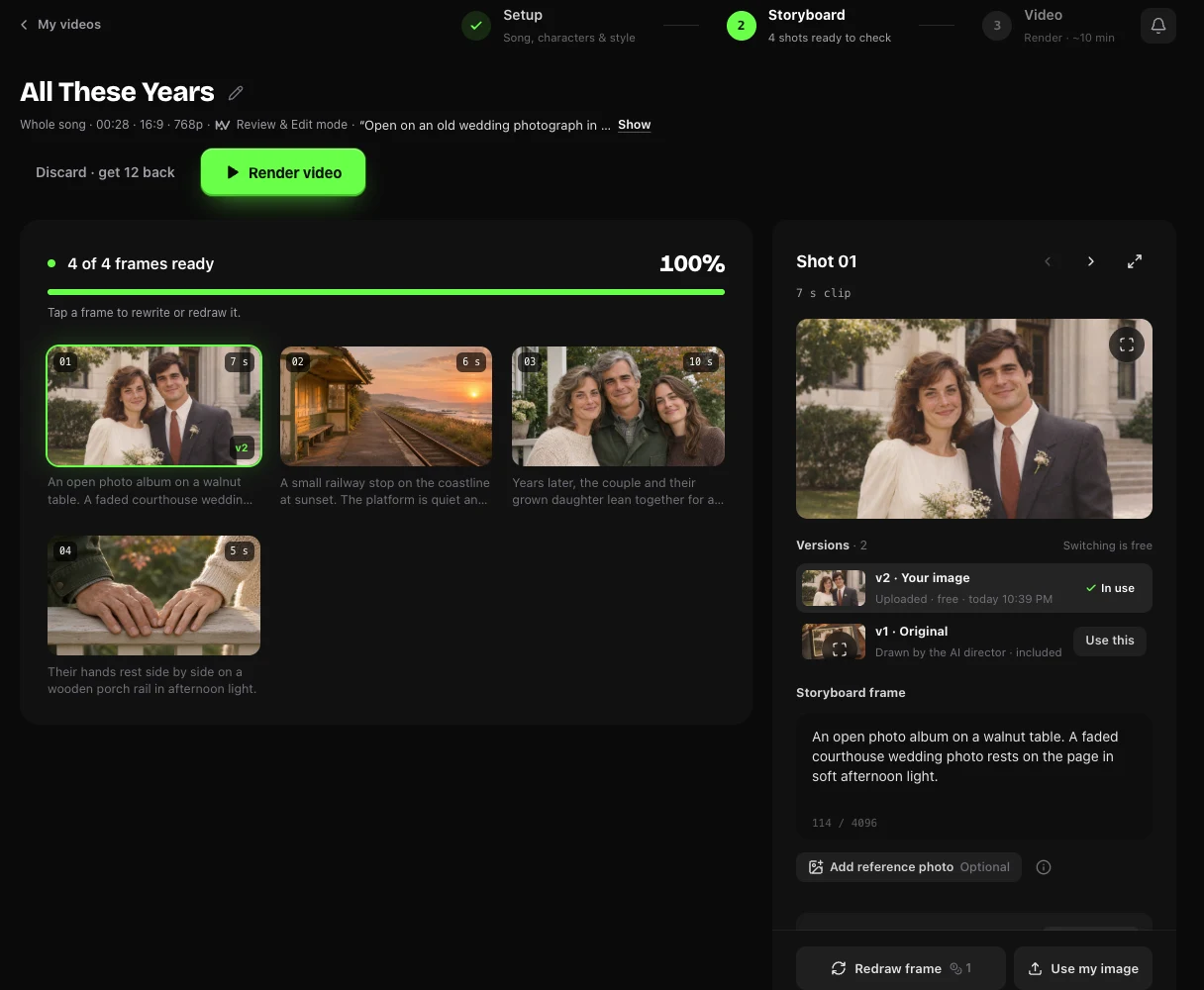
Für einen Ort, von dem du kein Foto hast, wähle die Szene aus und beschreibe unter Storyboard-Bild, was das erste Bild zeigen soll. Hier ist eine Beschreibung für die Reise aus dem Song. Ersetze den Bahnhof durch den Ort, den deine Eltern immer besuchen wollten, und wähle dann Bild neu zeichnen.
Ein leerer Bahnsteig am Meer bei Sonnenuntergang. Die Gleise biegen zum Wasser hin ab. Links steht ein verwitterter hölzerner Unterstand, zwischen Bahnsteig und Ufer wächst Dünengras. Warmes, bernsteinfarbenes Licht, Totale, keine Menschen.
Die Screenshots zeigen den Ablauf im MusicMV-Editor mit dem Song, den Fotos und dem Hochzeitsclip aus All These Years. Die Oberfläche ist dort auf Englisch; die Schaltflächen in diesem Artikel heißen so wie in der deutschen Oberfläche.
4. Sieh dir die Clips mit dem Song an
Wenn die Bilder fertig sind, wähle Video rendern. Aus jedem Bild wird ein kurzer bewegter Clip, dein Foto wird also animiert: eine langsame Kamerafahrt, eine Kopfdrehung. Spiel die Clips ab, bevor du Prüfen und zusammensetzen wählst, um das ganze Video zusammenzufügen. Sieh dir jeden Clip bis zum Ende an, nicht nur die erste Sekunde, vor allem wenn zwei Personen dicht beieinander sind. Prüfe, ob die beiden noch wie deine Eltern aussehen, und spiel den fertigen Schnitt einmal ab, um zu hören, wie die Fotos zum Song passen.
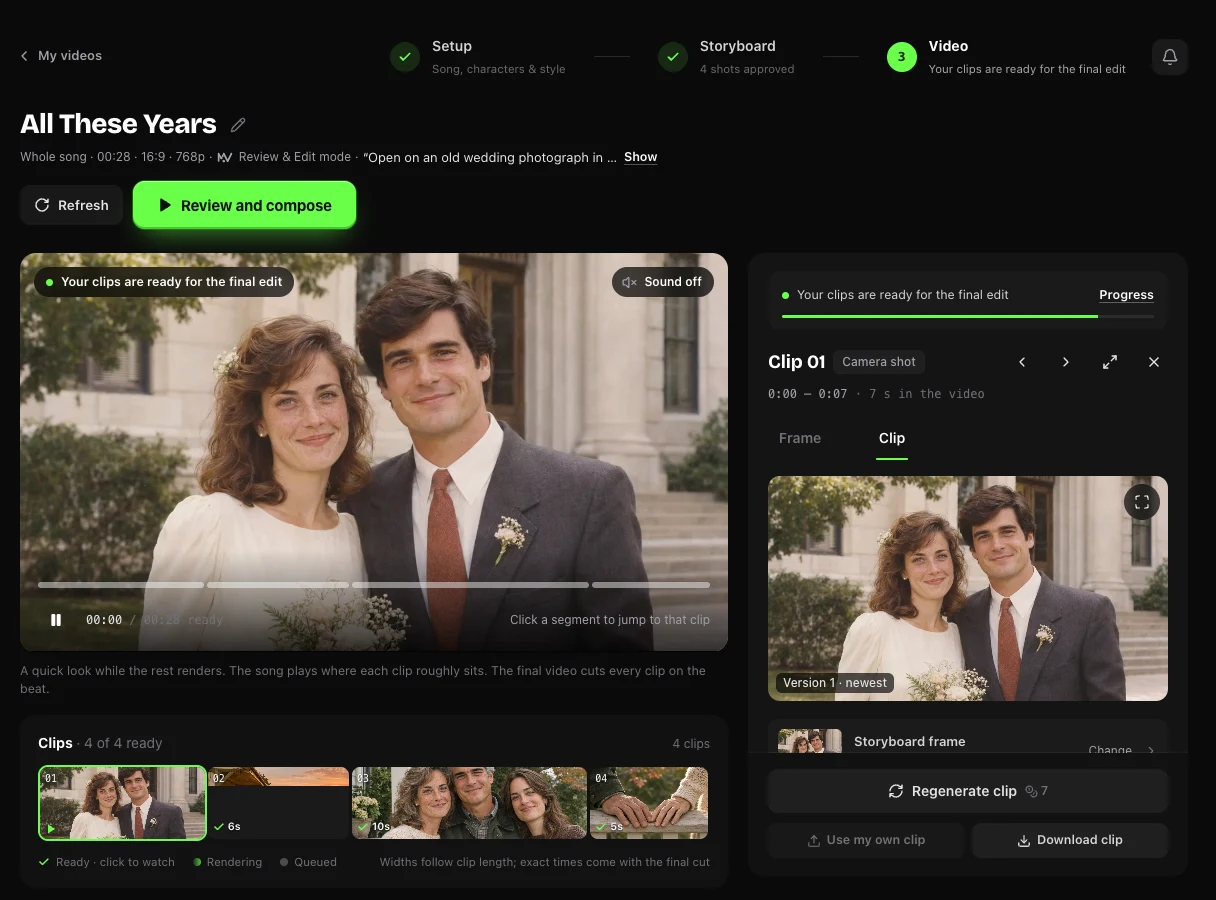
Wenn ein Elternteil aus dem Bild gerät, öffne die Szene unter Video, sobald das MV fertig ist. Wähle im Tab Clip unter Kamera die Option Statisch und füge eine einzelne Geste in Bewegung ein. Das sind gekürzte Fassungen der Anweisungen, die wir für zwei Szenen verwendet haben. Nimm die, die zu deinem Ausgangsfoto passt.
Hochzeitsporträt
Beide bleiben nebeneinander, von der Hüfte aufwärts sichtbar. Die Braut neigt den Kopf ein wenig näher zum Bräutigam. Er sieht sie an und lächelt. Sie halten diese Pose.
Hände auf dem Verandageländer
Ihre Hände liegen nebeneinander auf dem Holzgeländer. Sein kleiner Finger berührt sanft ihren. Ihr Ehering fängt die späte Sonne ein. Beide Handgelenke bleiben auf dem Geländer liegen. Die Kamera bleibt auf den Händen.
Prüfe die Credit-Kosten bei Clip neu generieren und sieh dir die neue Version bis zum Ende an. Wenn sie dir gefällt, wähle MV mit Version aktualisieren, um sie im ganzen Video zu verwenden.
Wenn du schon ein Video ohne Ton vom Hochzeitsfoto hast oder einen Familienmoment unverändert zeigen willst, öffne die Szene im fertigen Video, wähle Eigenen Clip verwenden und bestätige, dass darin nicht gesungen wird. Sieh dir an, wie es wirkt, und wähle MV mit Version aktualisieren, um ihn zu übernehmen.
Um den Text einzublenden, schalte beim fertigen Video Songtext ein. Wähle Schlicht für jeweils eine Zeile und dann Untertitel anzeigen. Spiel die letzte Zeile mit der Schlussszene ab. Wenn du eine Gesangsspur hochgeladen hast, rechne damit, dass die Transkription etwas dauert, und achte besonders auf die Namen der Familie. Untertitel sind kostenlos. Lass beim Download mit Untertiteln den Tab geöffnet, während sie ins MP4 eingefügt werden.
Was es kostet
- 1 Credit pro Sekunde Song bei 768p, 2 bei 1080p. Ein 28-Sekunden-Song wie im Beispiel kostet 28 Credits, plus 3, wenn du den Song generierst; ein ganzer 3-Minuten-Song kostet 180.
- Berechtigte neue Konten erhalten Gratis-Credits für ein erstes 15-Sekunden-Video bei 768p. Damit siehst du das Foto deiner Eltern schon in einer Szene, bevor du etwas bezahlst.
- Kostenlose Videos tragen ein Wasserzeichen und lassen sich nicht herunterladen. Mit jedem Credit-Paket kannst du sie ohne Wasserzeichen herunterladen. Das Starter-Paket kostet 9,90 $ für 240 Credits und deckt einen ganzen 3-Minuten-Song bei 768p ab; alle Pakete findest du unter Preise.
- Einen Song zu generieren kostet 3 Credits. Ein eigenes Bild in einer Szene zu verwenden ist kostenlos. Ein Bild neu zu zeichnen kostet mit Starter 1 Credit und ist ab Creator kostenlos.
- Bricht die Generierung wegen eines technischen Fehlers ab, werden die verbrauchten Credits automatisch zurückgegeben.
Du musst nicht den ganzen Song verwenden. Wähle einen Teil von 15, 30 oder 60 Sekunden; er beginnt an der lautesten Stelle, meist dem Refrain.
FAQ
Ist das dasselbe wie eine Diashow zum Hochzeitstag?
Nein. Eine Diashow zeigt deine Fotos nacheinander mit Übergängen. MusicMV generiert Szenen einer Geschichte rund um eine Figur und schneidet sie zum Song; deine eigenen Fotos kommen in die Szenen, die du auswählst. Wenn du viele Fotos genau so zeigen willst, wie sie sind, nimm ein Diashow-Programm. Wenn du lieber einen Kurzfilm aus zwei oder drei Fotos und einem Song hättest, bist du hier richtig. Du kannst auch beides machen und das heruntergeladene MP4 in deine Diashow einbauen.
Wird das Foto meiner Eltern verändert?
Ein Foto, das du in eine Szene setzt, wird zu einem kurzen Clip animiert, die Gesichter bewegen sich also. Das Ergebnis fällt jedes Mal etwas anders aus, und ein Gesicht kann dem Original weniger ähnlich sehen. Prüfe jeden Clip, bevor du das Video zusammensetzt. Wenn du schon einen Clip ohne Ton hast, der das Foto genau so zeigt, wie du es willst, kannst du die Szene in Schritt 4 damit ersetzen.
Was, wenn ich keinen Song habe?
Generiere einen in MusicMV aus ein paar Zeilen über deine Eltern oder füge einen Text ein, den du selbst geschrieben hast. Du kannst auch jeden Song hochladen, an dem du die Rechte hast.
Kann ich das Video herunterladen und auf dem Fernseher abspielen?
Ja, sobald dein Konto ein beliebiges Credit-Paket gekauft hat. Downloads sind MP4-Dateien. Wähle vor dem Generieren 16:9, damit die Szenen für einen Breitbildfernseher angelegt werden.
Wie früh sollte ich anfangen?
Plane ein bis zwei Tage vor dem Hochzeitstag ein. Storyboard und Rendering dauern Minuten, nicht Stunden, aber du willst Luft haben, um ein Foto zu tauschen, eine Szene neu zu zeichnen oder einen Clip zu wiederholen, der nicht stimmt.
Kann ich eine einzelne Szene ändern, wenn das Video fertig ist?
Ja, 7 Tage lang nach der Fertigstellung. Öffne die Szene unter Video, um den Clip neu zu generieren, einen eigenen hochzuladen oder zu einer früheren Version zurückzugehen, und aktualisiere dann das Video. Einen eigenen Clip hochzuladen, die Version zu wechseln und neu zu schneiden ist kostenlos.
Alles, was du auf der Erstellungsseite einstellen kannst, erklärt die vollständige Schritt-für-Schritt-Anleitung. Bereit? Erstelle das Video in MusicMV.