2026-11-20
Cómo hacer un video de aniversario de bodas para tus padres con fotos antiguas y una canción
Empieza con una canción y unas pocas fotos. MusicMV plantea la historia y tú pones las fotos que importan en los planos que elijas.
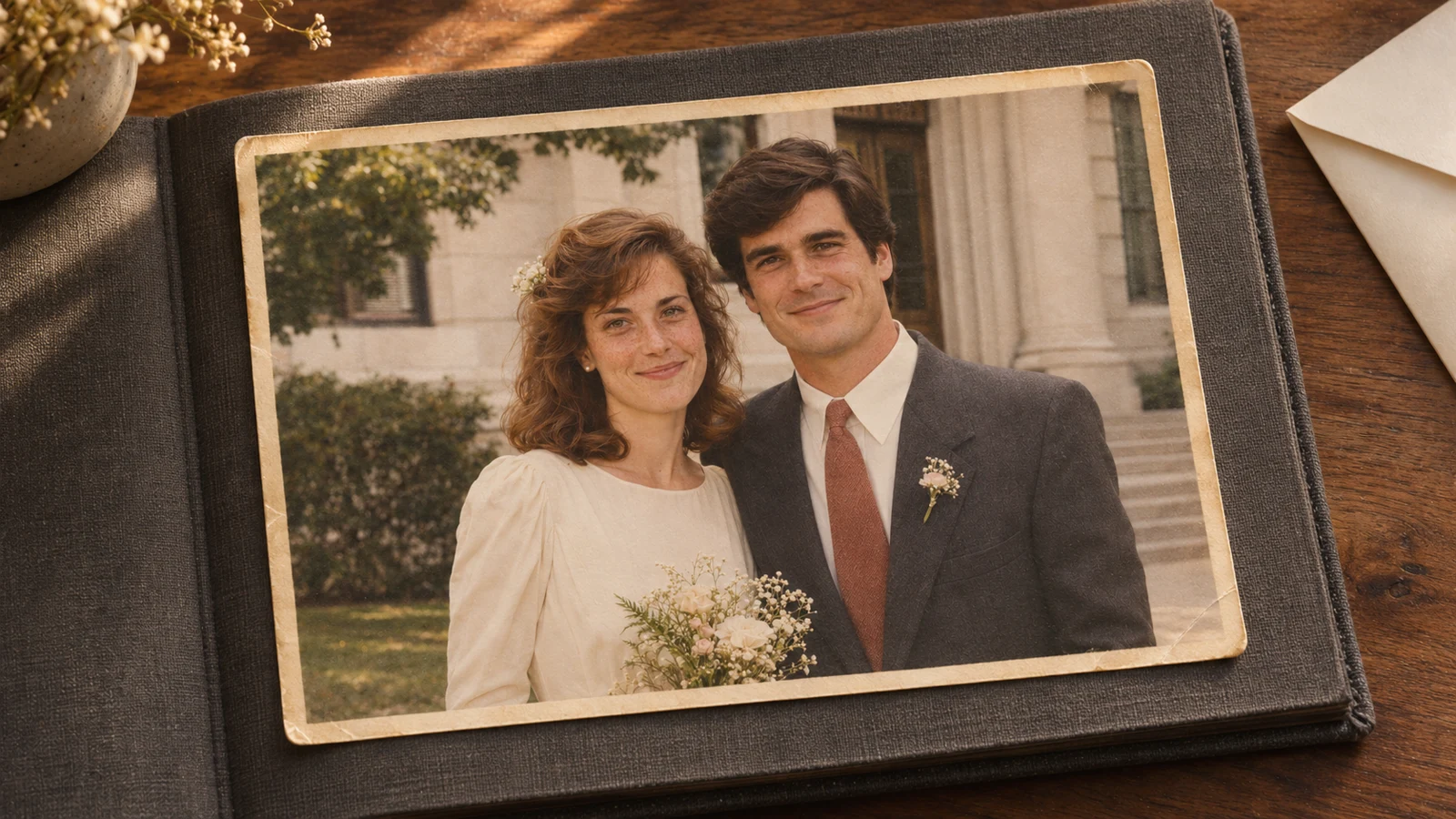
Si has escrito una canción para tus padres, seguramente ya sabes qué foto de su boda tiene que salir. Sube la canción, deja que MusicMV esboce las escenas y cambia el plano inicial por esa foto. Reserva un plano para el viaje del que siempre hablaron, aunque no exista ninguna foto.
MusicMV es un generador de videoclips con IA. Escucha la canción, planifica un storyboard con escenas que cuentan una historia, te deja poner tus propias fotos en los planos que elijas y renderiza un video cortado al ritmo de la música. No es un programa para hacer presentaciones de fotos. Aquí montas un corto a partir de dos o tres fotos, y sirve igual para unas bodas de plata, unas bodas de oro o cualquier otro aniversario. ¿Aún no tienes canción? Puedes generarla en el paso 2.
Mira All These Years, un video de aniversario de 28 segundos
Escucha “Mom with her paper flowers” (mamá con sus flores de papel) justo cuando la pareja joven se arrima. Cuando la hija canta “all of us are home” (estamos todos en casa), ves a los tres en el porche. En el último verso, la cámara se queda en sus manos.
Reproducir All These Years con sonido
Hicimos la canción y los planos en movimiento con MusicMV, a partir de fotos familiares ficticias. Ajustamos los cortes y añadimos los subtítulos en otro editor. En la web puedes elegir qué foto abre cada plano, ajustar cómo se mueven las personas y activar la letra sincronizada en el video terminado. La canción del ejemplo está en inglés; la tuya puede estar en español.
1. Elige una imagen para el verso que más importa
Escucha tu canción una vez y apunta el verso en el que más quieres que tus padres se reconozcan. Así elegimos las imágenes de All These Years:
| Lo que se oye en el ejemplo | Imagen para tu propio storyboard |
|---|---|
| “Mom with her paper flowers” (mamá con sus flores de papel) | Abre con una foto de la boda en la que se vea de verdad el ramo, la corbata prestada u otro detalle de tu estrofa. |
| “You kept a ticket for the coast” (guardaste un billete para la costa) | Dale al viaje su propia escena. Si el viaje nunca se hizo, describe el lugar que imaginas que habrían visitado. |
| “All of us are home” (estamos todos en casa) | Elige una foto reciente en la que aparezca quien les canta. Una foto que alguien tomó en el porche funciona bien aquí. |
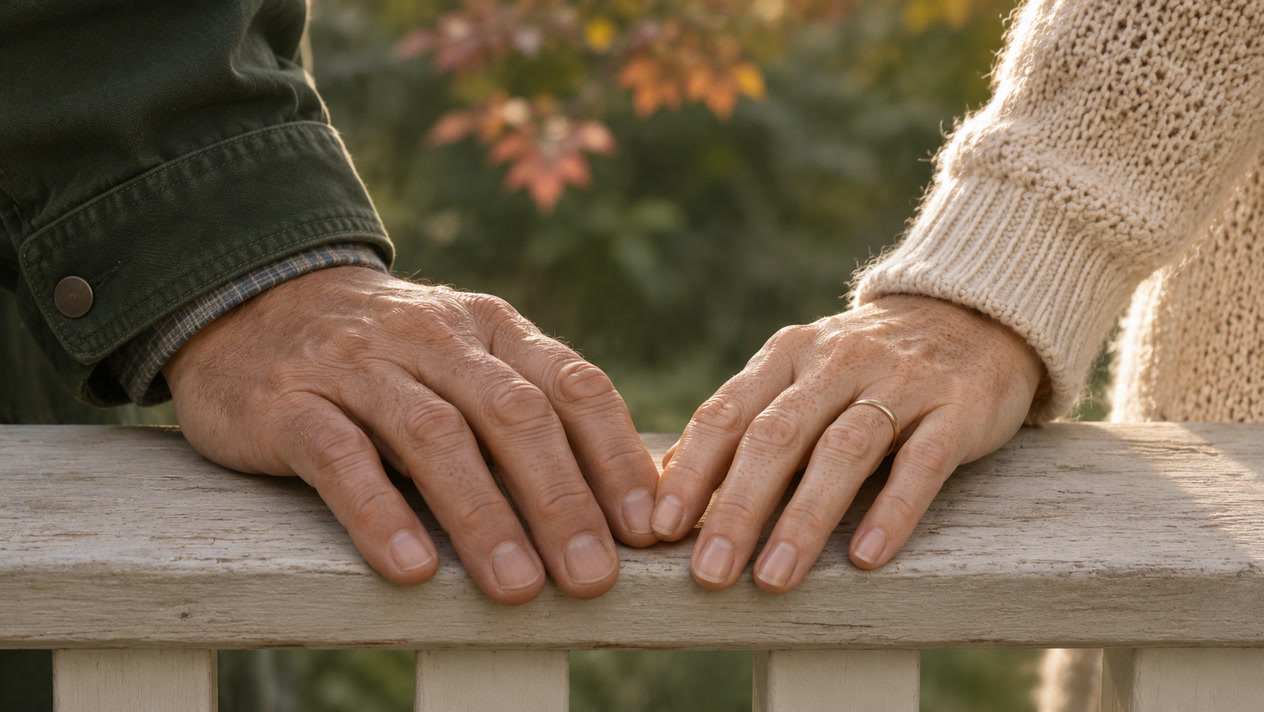
| “You still reach for her hand” (todavía buscas su mano) | Deja un primer plano para el final. Puedes hacer una foto nueva de sus manos juntas, con los anillos a la vista. |
Usa esta secuencia como guía cuando aparezca el storyboard. MusicMV decide la duración de los planos, así que escucha el montaje final para saber dónde cae cada verso. Guíate por el orden de las miniaturas para elegir un plano para cada recuerdo.
Cómo preparar las fotos antiguas
- Escanéalas o fotografíalas en plano. Usa luz natural lateral, sin flash, y comprueba que no haya reflejos si el papel es brillante.
- Recorta la página del álbum y los bordes, y recorta con la forma del video (16:9 para un televisor) para decidir tú qué queda en el encuadre.
- Las fotos en blanco y negro también sirven. Revisa el primer fotograma y el clip animado para ver cómo quedan los tonos y las caras.
- Las caras pequeñas o borrosas dan problemas. Una foto muy pequeña y borrosa puede abrir una escena, pero no sirve bien como referencia de un personaje. Para eso usa tu foto más nítida (ver paso 2).
2. Consigue la canción y pide un storyboard
Abre Crear e inicia sesión.
La canción. Sube la tuya en MP3, WAV o M4A, de hasta 6 minutos. Usa solo canciones sobre las que tengas derechos. Si quieres practicar con la misma música, usa la pista con voz de 28 segundos del ejemplo y elige Canción entera. La opción gratuita del primer video usa un fragmento de 15 segundos.
Para escribir una canción para tus padres, elige Generar una canción. Si es una hija quien les canta, elige Femenina en Voz y 30 s en Duración. En Género, selecciona Personalizado. Pega en Tu propio estilo esta versión corta del estilo del ejemplo:
Balada indie-folk íntima, 84 BPM. Guitarra arpegiada, piano suave, voz clara y cálida. La voz entra tras una breve anacrusa.
Para usar tu propia letra, selecciona Usar mi letra y pega la estrofa y el estribillo. Esta es la letra que se oye en el video. Escribe la tuya en español y cambia la “corbata prestada” y las “flores de papel” por dos detalles que se vean en la foto de boda de tus padres.
[Verse]
Dad in his borrowed tie
Mom with her paper flowers
You kept a ticket for the coast
For a trip you'd take someday

[Chorus]
Tonight the porch light's on
And all of us are home
All these years, Dad
You still reach for her hand
Si prefieres que MusicMV escriba la letra, selecciona Escríbela por mí y pega tus recuerdos en ¿De qué trata la canción? Por ejemplo:
Una hija les canta a sus padres en su aniversario. Papá llevaba una corbata prestada en la boda. Mamá llevaba flores de papel. Ahora la luz del porche está encendida y estamos todos en casa. Termina con papá buscando todavía la mano de mamá.
Generar la canción cuesta 3 créditos y te da dos versiones. Escucha el último verso de cada una y quédate con la versión en la que mejor se entienda la letra.
Los personajes. Personaje principal necesita una foto clara de una sola persona, con la cara visible. Usa una foto en la que salga solo uno de tus padres. Si quieres que los dos aparezcan en las escenas generadas, añade una foto individual del otro en Otro personaje. La foto de boda de los dos va en un plano más adelante, en el paso 3.
El modo. Elige Actuación para una historia al ritmo de la canción, sin que nadie mueva los labios. En Formato, selecciona Revisar y editar para poder cambiar el storyboard antes de renderizar el video. Si lo vas a poner en un televisor, elige 16:9.
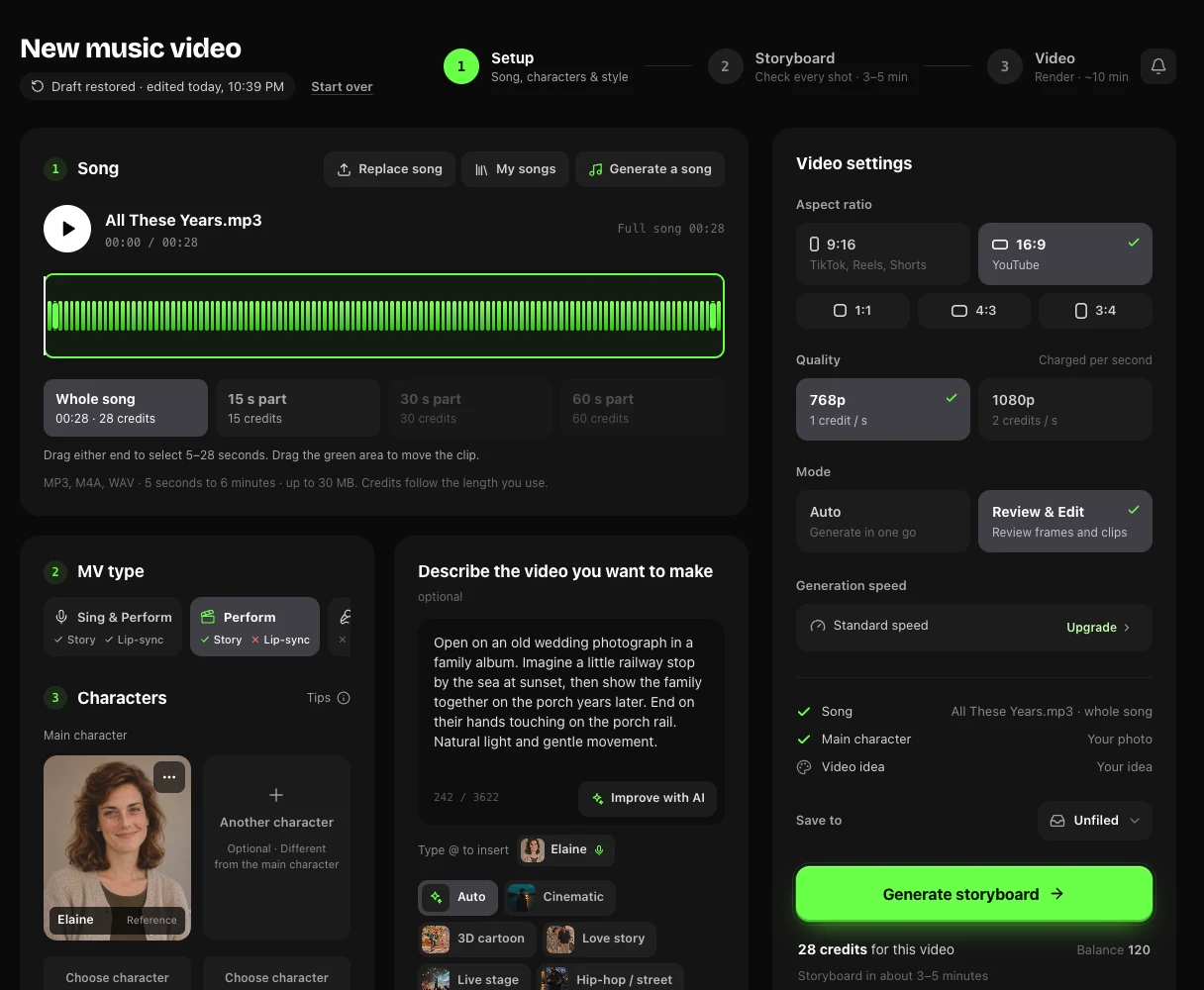
En Describe el video que quieres hacer, cuenta toda la historia en unas pocas frases. Cambia la estación y el porche por lugares que tus padres conozcan:
Abre como si alguien encontrara una vieja foto de boda civil en un álbum familiar. La novia se inclina hacia el novio, los dos siguen en el encuadre. Muestra la tranquila estación junto al mar que siempre quisieron visitar. Reúne a la familia en el porche para el estribillo. Termina con las manos de los padres tocándose sobre la barandilla. Luz natural y movimiento de cámara suave.
Con dos personajes, escribe @ en la descripción y elige uno para decir quién hace qué. Es más claro que “ella” o “la otra persona”.
3. Pon tu propia foto en un plano
El storyboard suele tardar entre 3 y 5 minutos. Ábrelo, mira la historia y el orden de las miniaturas, y haz clic en el plano que quieras cambiar. El plano inicial es un buen sitio para la foto de la boda.
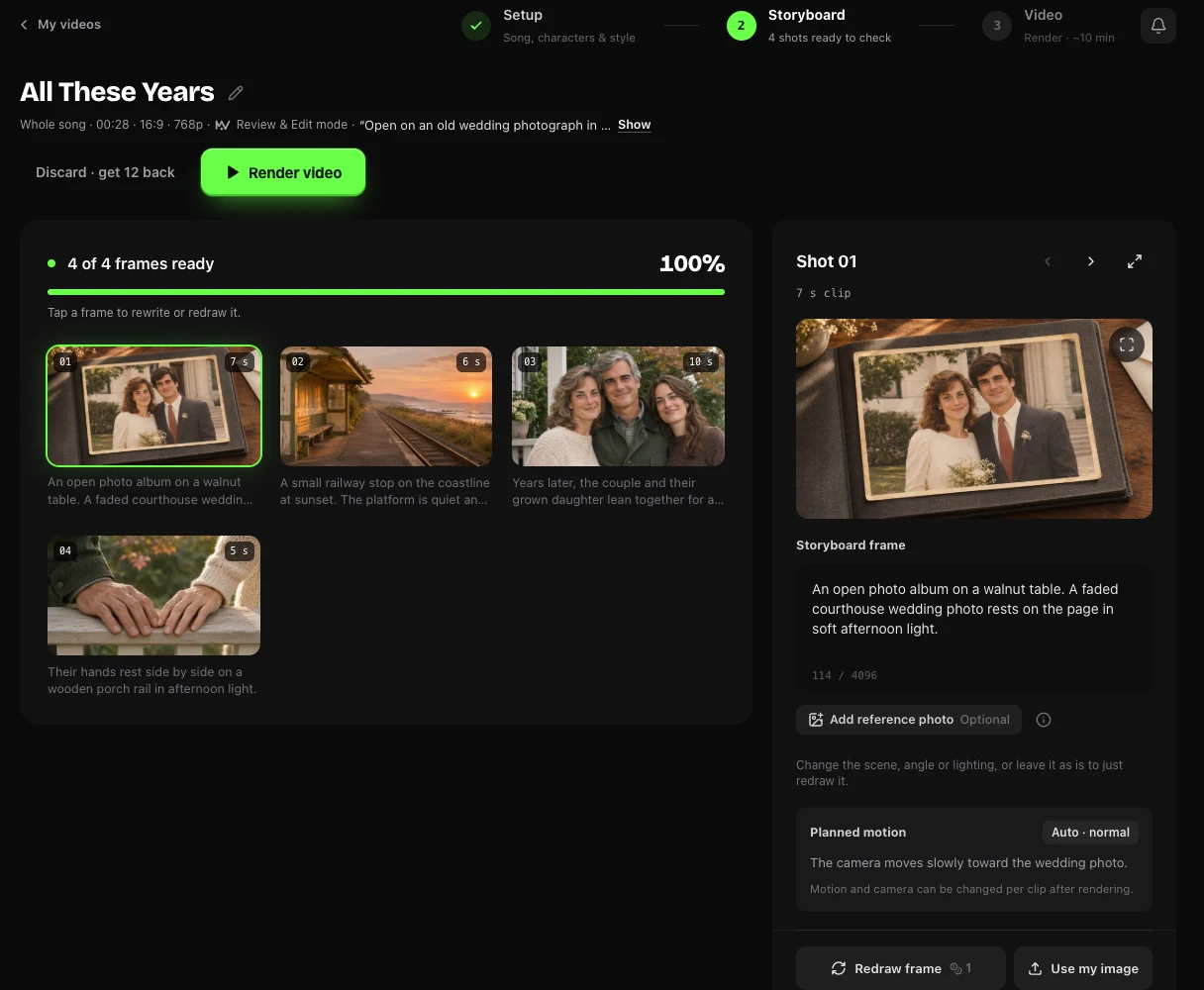
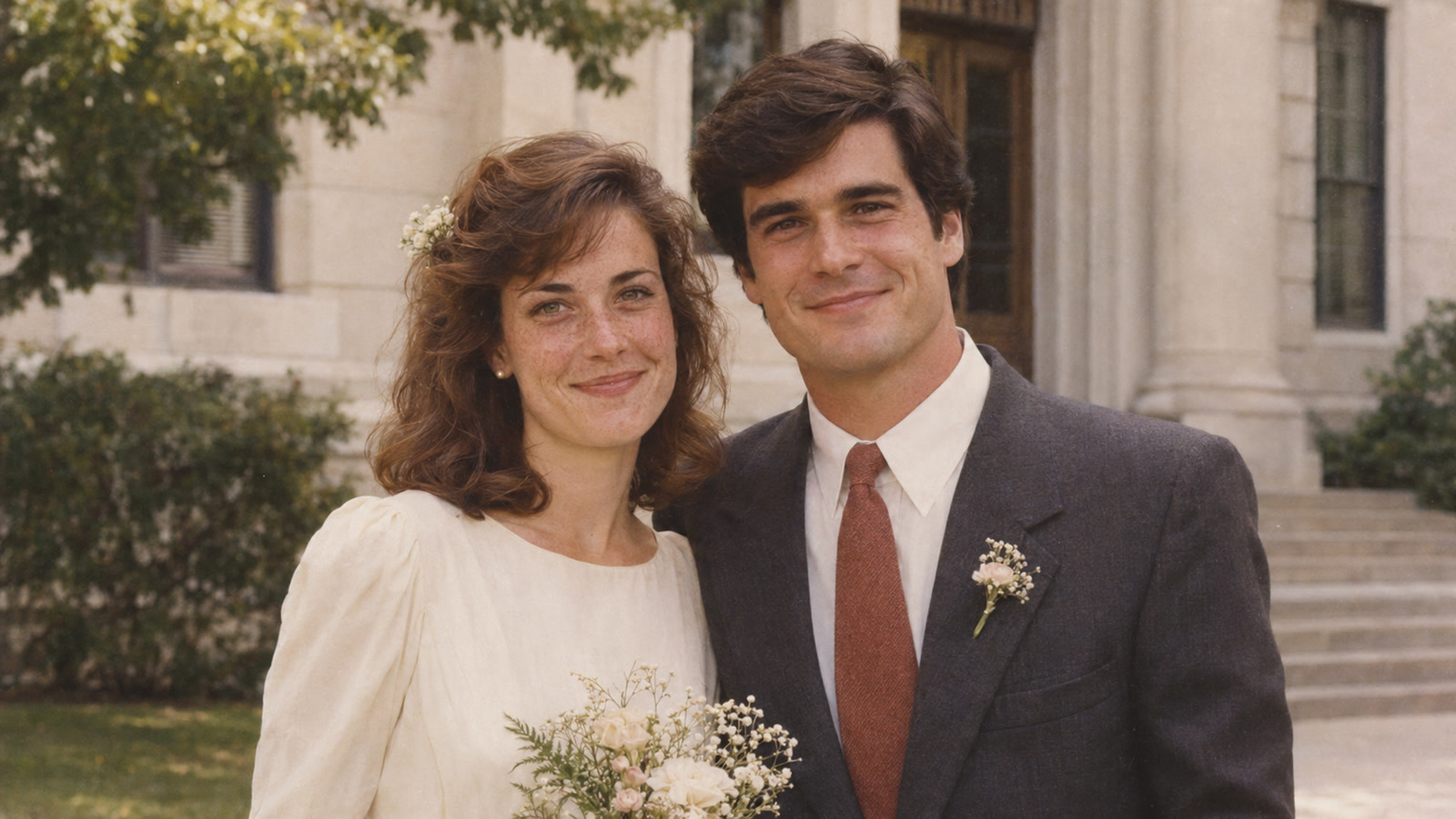
Haz clic en Usar mi imagen y elige la foto en tu dispositivo. Pasa a ser el fotograma del storyboard de ese plano, y subirla es gratis. Usa tu foto de boda (o nuestro retrato de boda de muestra) en un plano del principio y el retrato familiar en uno posterior. Para el último plano, prueba con tu propio primer plano o con la foto de las manos del ejemplo.
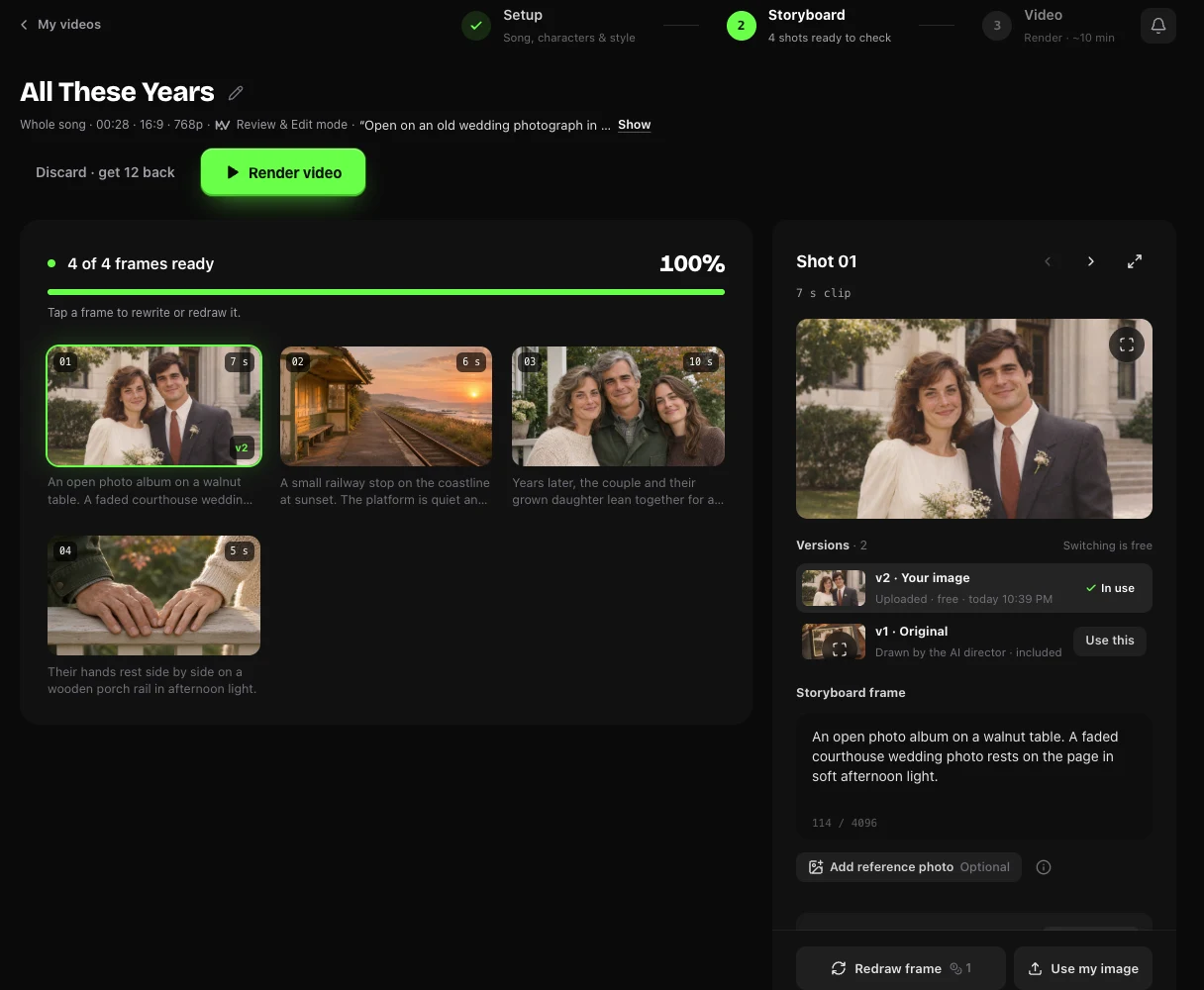
Para un lugar del que no tienes foto, selecciona su plano y describe en Fotograma del storyboard lo que debe mostrar el primer fotograma. Aquí tienes una descripción para el viaje de la canción. Cambia la estación por el lugar que tus padres siempre quisieron visitar y elige Redibujar fotograma.
Un andén de tren vacío junto al mar al atardecer. Las vías se curvan hacia el agua. A la izquierda, una marquesina de madera gastada, con hierba de duna entre el andén y la orilla. Luz ámbar cálida, plano general, sin personas.
Las capturas muestran un recorrido por el editor de MusicMV con la canción, las fotos y el clip de boda de All These Years. La interfaz aparece en inglés; los nombres de los botones de este artículo son los de la interfaz en español.
4. Mira los clips con la canción
Cuando los fotogramas estén listos, selecciona Renderizar video. Cada fotograma se convierte en un clip corto en movimiento, así que tu foto se animará: un movimiento lento de cámara, un giro de cabeza. Reproduce los clips antes de seleccionar Revisar y componer para montar el video completo. No te quedes en el primer segundo: mira cada clip hasta el final, sobre todo si hay dos personas muy juntas. Comprueba que siguen pareciéndose a tus padres y reproduce el montaje final una vez para oír cómo encajan las fotos con la canción.
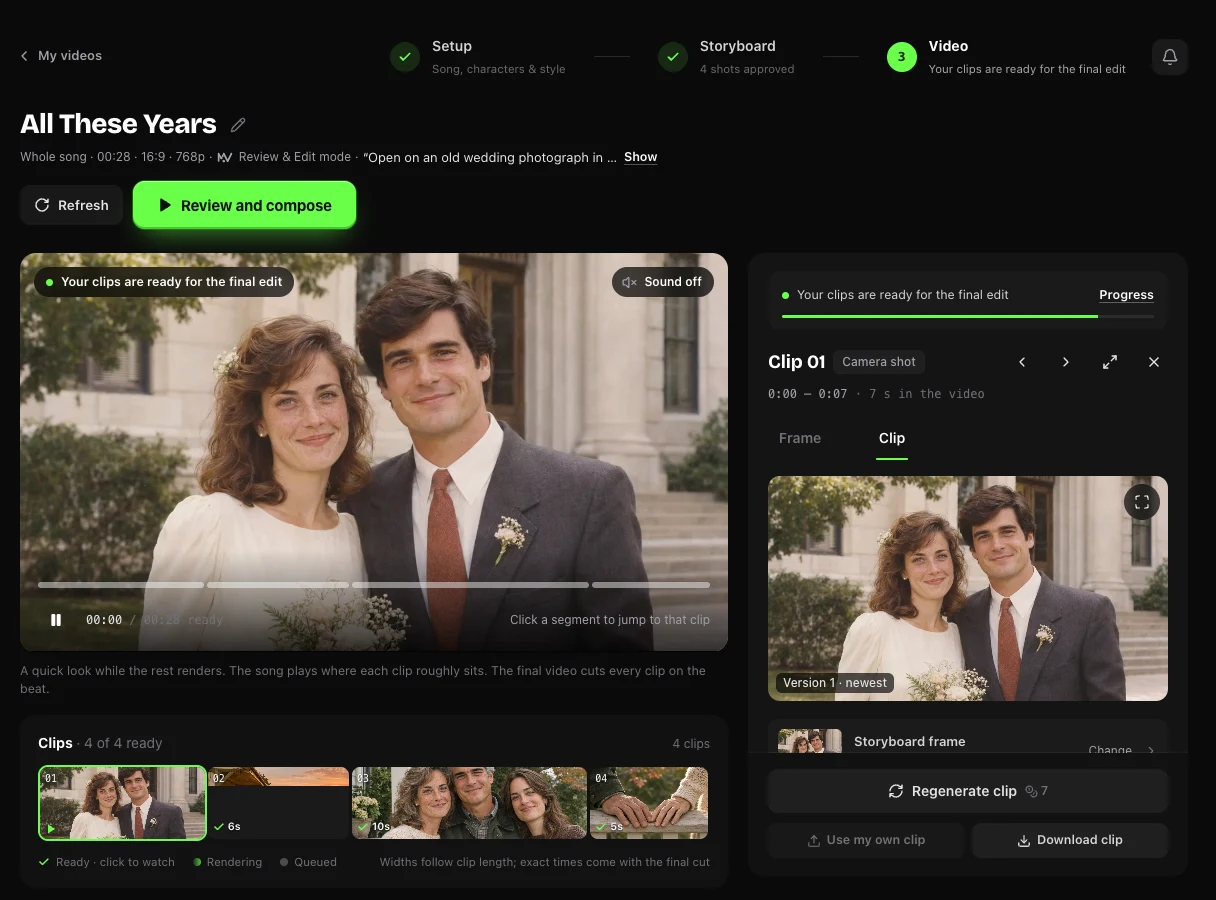
Si uno de tus padres se sale del encuadre, abre ese plano en Video cuando el MV esté terminado. En la pestaña Clip, elige Fija en Cámara y pega un solo gesto en Movimiento. Estas son versiones abreviadas de las indicaciones que usamos en dos planos. Elige la que corresponda a tu foto de partida.
Retrato de boda
Los dos permanecen uno al lado del otro, visibles de cintura para arriba. La novia acerca un poco la cabeza al novio. Él la mira y sonríe. Mantienen esa pose.
Manos en la barandilla del porche
Sus manos descansan una junto a la otra sobre la barandilla de madera. El meñique de él roza suavemente el de ella. La alianza de ella brilla con el sol de la tarde. Las dos muñecas siguen apoyadas en la barandilla. Mantén el plano en las manos.
Mira cuántos créditos cuesta en Regenerar clip y mira la nueva versión hasta el final. Si te gusta, elige Actualizar MV con la versión para usarla en el video completo.
Si ya tienes un video sin sonido de la foto de boda o de un momento familiar que quieres conservar tal cual, abre el plano en el Video terminado, selecciona Usar mi propio clip y confirma que en él no canta nadie. Revisa cómo queda y elige Actualizar MV con la versión para aplicarlo.
Para poner la letra en pantalla, activa Letra en el video terminado. Elige Limpio para ver un verso cada vez y luego Mostrar subtítulos. Reproduce el último verso con el plano final. Si subiste una pista con voz, cuenta con que la transcripción tarda un poco y fíjate sobre todo en los nombres de la familia. Los subtítulos son gratis. Al descargar con subtítulos, deja la pestaña abierta mientras se añaden al MP4.
Cuánto cuesta
- 1 crédito por segundo de canción a 768p, 2 a 1080p. Una canción de 28 segundos como la del ejemplo son 28 créditos, más 3 si generas la canción; una canción completa de 3 minutos son 180.
- Las cuentas nuevas que cumplan los requisitos reciben créditos gratis para un primer video de 15 segundos a 768p, lo justo para ver la foto de tus padres en una escena antes de pagar nada.
- Los videos gratuitos llevan marca de agua y no se pueden descargar. Cualquier paquete de créditos desbloquea las descargas sin marca. El paquete Inicial cuesta 9,90 USD por 240 créditos, que cubren una canción completa de 3 minutos a 768p; consulta todos los paquetes en precios.
- Generar una canción cuesta 3 créditos. Usar tu propia imagen en un plano es gratis. Redibujar un fotograma cuesta 1 crédito con Inicial y es gratis con Creador y superiores.
- Si un error técnico detiene la generación, los créditos usados se devuelven automáticamente.
No tienes que usar la canción entera. Elige una parte de 15, 30 o 60 segundos; empieza en el tramo más intenso, normalmente el estribillo.
Preguntas frecuentes
¿Es lo mismo que una presentación de fotos de aniversario?
No. Una presentación muestra tus fotos una tras otra con transiciones. MusicMV genera escenas de una historia en torno a un personaje y las corta al ritmo de la canción; tus propias fotos van en los planos que elijas. Si quieres mostrar muchas fotos tal como son, usa una herramienta de presentaciones. Si prefieres un corto hecho con dos o tres fotos y una canción, esto te va mejor. También puedes hacer las dos cosas y meter el MP4 descargado en tu presentación.
¿Se va a modificar la foto de mis padres?
Una foto que pones en un plano se convierte en un clip animado, así que las caras se mueven. El resultado cambia de una vez a otra, y una cara puede dejar de parecerse a la original. Revisa cada clip antes de componer el video. Si ya tienes un clip sin sonido que muestra la foto exactamente como quieres, puedes usarlo para sustituir el plano en el paso 4.
¿Y si no tengo canción?
Genera una en MusicMV a partir de unas líneas sobre tus padres, o pega una letra que hayas escrito. También puedes subir cualquier canción sobre la que tengas derechos.
¿Puedo descargar el video y ponerlo en un televisor?
Sí, una vez que tu cuenta haya comprado cualquier paquete de créditos. Las descargas son en MP4. Elige 16:9 antes de generar para que los planos se encuadren para un televisor panorámico.
¿Con cuánta antelación debo empezar?
Empieza uno o dos días antes del aniversario. El storyboard y el render tardan minutos, no horas, pero te vendrá bien tener tiempo para cambiar una foto, redibujar una escena o rehacer un clip que no quede bien.
¿Puedo corregir un plano cuando el video ya está terminado?
Sí, durante 7 días desde que se completa. Abre el plano en Video para regenerar el clip, subir el tuyo o volver a una versión anterior, y después actualiza el video. Subir tu propio clip, cambiar de versión y volver a montar el video es gratis.
Para ver cada ajuste de la página de creación, consulta la guía completa paso a paso. ¿Todo listo? Haz el video en MusicMV.